
Questo articolo riguarda i manager in prima linea.
Nota
Al momento questa funzionalità è disponibile in anteprima pubblica.
Con la funzionalità turni aperti tra diverse sedi in Turni:
- È possibile offrire turni aperti in più sedi (team) che i dipendenti possono richiedere.
- I dipendenti possono visualizzare e richiedere i turni aperti disponibili in sedi diverse dalla propria. Hanno la flessibilità di prendere i turni in luoghi a loro convenienti.
Ottimizza la tua forza lavoro bilanciando la domanda e l'offerta di turni tra le sedi all'interno di un'area, riempiendo le aperture dell'ultimo minuto e migliorando la soddisfazione dei clienti con la possibilità di programmare chiunque nella tua area per garantire che la tua sede abbia molto personale.
Quando si usano turni aperti in più sedi, i turni aperti condivisi nel team sono disponibili per i lavoratori di altri team della propria area in cui è attivata questa funzionalità. Inoltre, le persone del team possono visualizzare e richiedere i turni aperti disponibili in altri team.
Contenuto dell'articolo
Configurare i turni aperti in diverse sedi nelle impostazioni di Turni
Rendere disponibile un turno aperto in diverse sedi
Visualizzare e gestire una richiesta di turno aperta
Visualizzare il cambiamento nella pianificazione
Configurare i turni aperti in diverse sedi nelle impostazioni di Turni
Controllare l'idoneità
A seconda di come l'amministratore IT ha configurato Turni, questa funzionalità potrebbe non essere disponibile per il team. Per scoprirlo, passare alle impostazioni Turni e quindi in Turni aperti in diverse sedi selezionare Verifica idoneità.
Verrà visualizzato un messaggio per comunicare se è disponibile per il team. In caso contrario, contatta l'amministratore IT con i dettagli nel messaggio. Altrimenti, sei pronto per iniziare!
Attivare i turni aperti in diverse sedi
Per usare questa funzionalità, è prima necessario attivarla nelle impostazioni di Turni per la pianificazione del team.
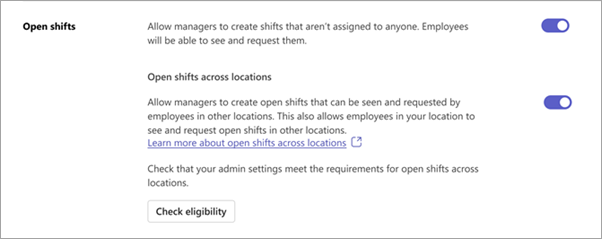
A questo scopo, nella scheda Impostazioni in Turni:
- Attivare l'interruttore Turni aperti , se non è già attivato.
- Attivare l'interruttore Turni aperti in diverse sedi .
Rendere disponibile un turno aperto in diverse sedi
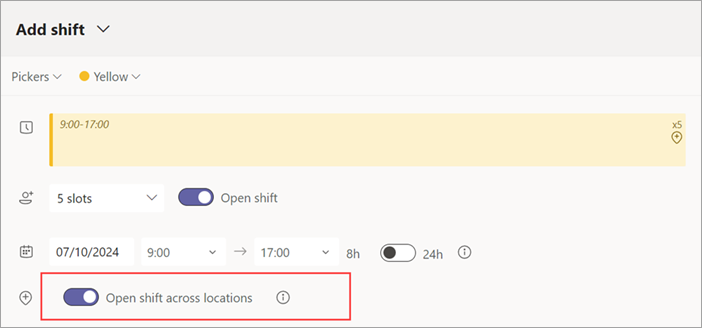
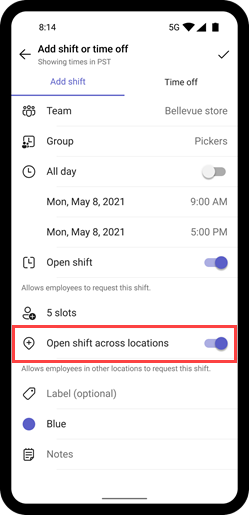
Dopo aver attivato la funzionalità nelle impostazioni di Turni, è possibile abilitarla per i turni aperti creati nei gruppi di pianificazione nella pianificazione del team. Per rendere disponibile un turno aperto in più sedi, attivare l'interruttore Turno aperto in diverse posizioni .
Questo esempio mostra un turno aperto disponibile in diverse sedi del gruppo di pianificazione Selettori.
Nota
Se non è possibile attivare l'interruttore, la funzionalità non è disponibile per il team in cui è stato creato il turno aperto. Contatta il tuo amministratore IT.
Quando si condivide il turno aperto, è disponibile per i lavoratori del proprio team e per i lavoratori dello stesso gruppo di pianificazione di altri team che usano questa funzionalità nella propria area per richiederlo.
Visualizzare e gestire una richiesta di turno aperta
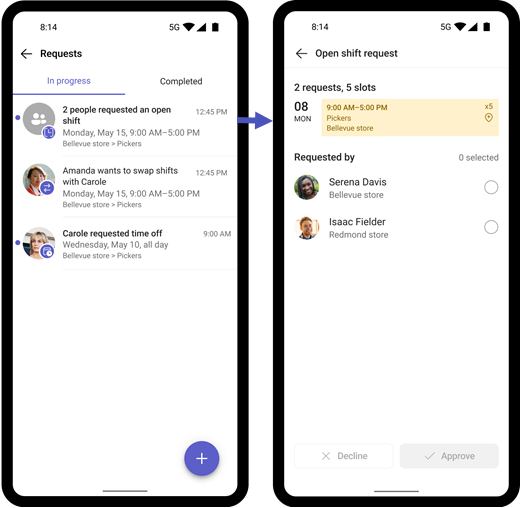
Quando un lavoratore richiede un turno aperto presso la propria sede, si riceve una notifica.
Supponiamo, ad esempio, che tu sia il manager della sede di Bellevue. Lo screenshot seguente mostra che Isaac, un lavoratore della sede di Redmond e Serena, un'impiegata della tua sede, hanno richiesto il turno aperto che hai creato nella tua sede.
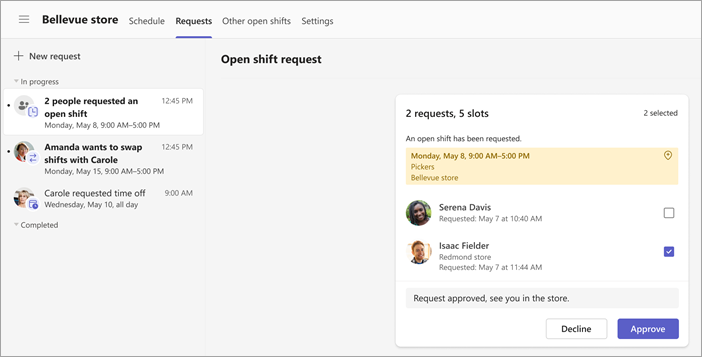
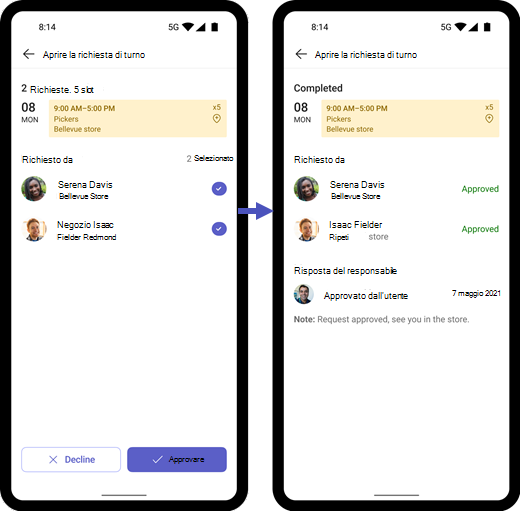
Selezionare la richiesta, aggiungere una nota, se si vuole, quindi scegliere Approva (o Rifiuta). Il lavoratore riceve una notifica in Turni.
Importante
È possibile gestire solo le richieste di turni aperti nella propria sede. Ad esempio, se un lavoratore del team richiede un turno aperto in un'altra sede, solo il responsabile di tale sede può approvare o rifiutare la richiesta.
Visualizzare il cambiamento nella pianificazione
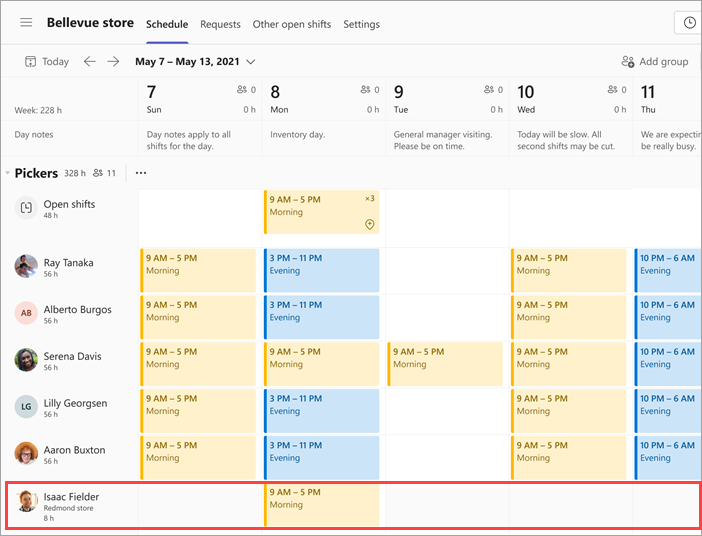
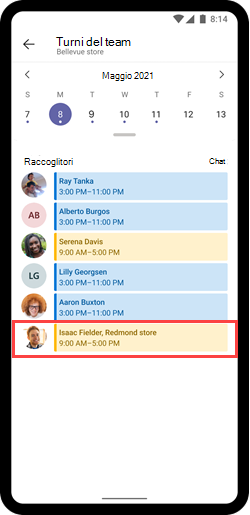
Dopo aver approvato la richiesta, il lavoratore dell'altra sede verrà visualizzato come dipendente esterno nella pianificazione del team. Il nome del lavoratore è elencato nel gruppo di programmazione insieme alla sua posizione.
Qui, il programma del team della sede di Bellevue mostra che Isaac della sede di Redmond ha un cambiamento nel gruppo di pianificazione dei Picker.
Per i membri del team
Richiedere un turno aperto in un'altra sede in Turni
Richiedi turni aperti, scambia o offri turni in Turni
Per gli amministratori IT
Configurare i turni aperti in più sedi in Turni per il personale in prima linea