
Questo articolo riguarda gli operatori sul campo.
Nota
Al momento questa funzionalità è disponibile in anteprima pubblica.
Turni semplifica la ripresa dei turni in altre sedi. È possibile visualizzare e richiedere turni aperti nelle sedi più adatte alle proprie esigenze, in base alla propria pianificazione.
Contenuto dell'articolo
Visualizzare i turni aperti in altre sedi
Richiedere un turno aperto in un'altra sede
Visualizzare i turni aperti in altre sedi
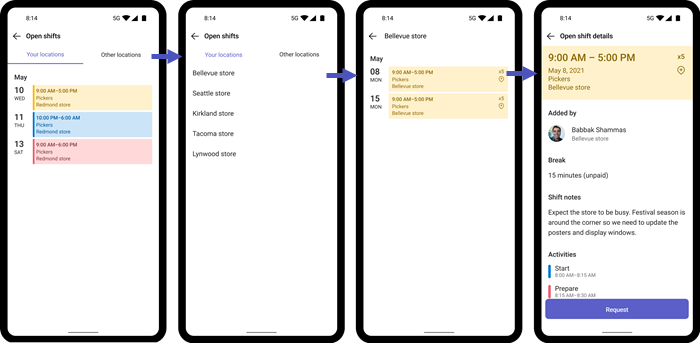
Per vedere i turni aperti disponibili in altre sedi:
In Turni toccare Apri turni.
Tocca la scheda Altre posizioni .
Scegliere una posizione.
Selezionare il turno a cui si è interessati per visualizzare i dettagli.
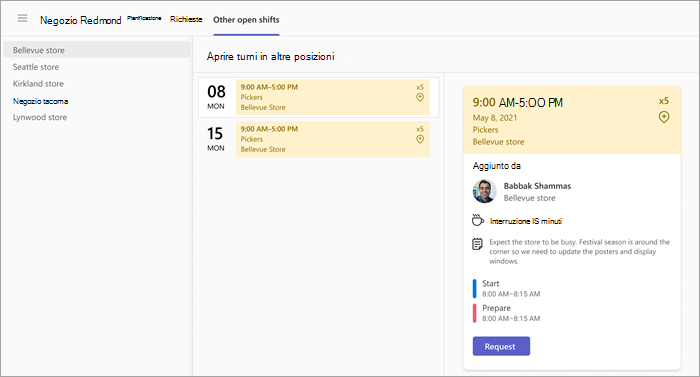
Ad esempio, si lavora principalmente nel negozio di Redmond. Lo screenshot seguente mostra i turni aperti disponibili in un altro negozio, la sede di Bellevue.
Richiedere un turno aperto in un'altra sede
Per ritirare un turno aperto in un'altra sede:
Nella pagina dei dettagli del turno aperto per il turno, tocca Richiedi. La tua richiesta viene inviata al manager in quella posizione per l'approvazione.
Quando il manager approva (o rifiuta) la tua richiesta, riceverai una notifica.
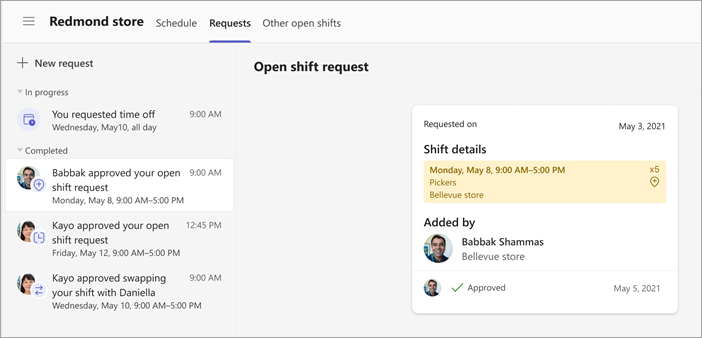
Questo esempio mostra una notifica e la richiesta di un turno aperto presso la sede di Bellevue approvata dal responsabile in tale sede.
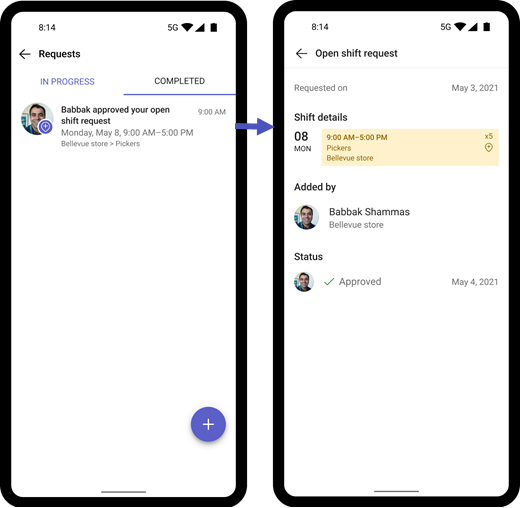
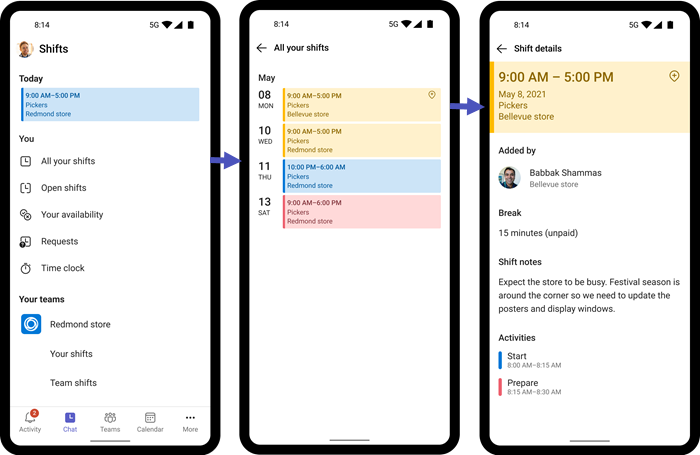
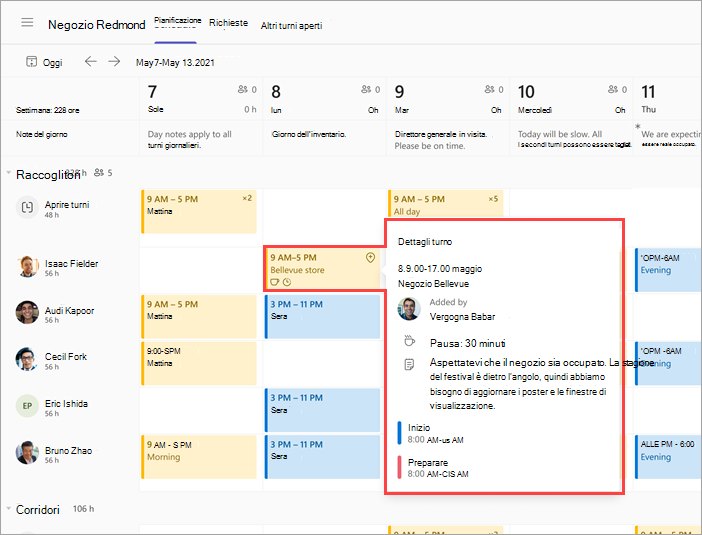
Se la richiesta viene approvata, vedrai il turno, insieme all'ora e al luogo.
Qui, vediamo lo spostamento dalla posizione di Bellevue nell'elenco dei turni.
Per i responsabili in prima linea
Rendere disponibili i turni aperti in più sedi in Turni
Per gli amministratori IT
Configurare i turni aperti in più sedi in Turni per il personale in prima linea