
Con la pubblicazione delle attività in Microsoft Teams, i responsabili operativi e altri leader aziendali possono definire centralmente le attività e distribuirle ai team dell'organizzazione che devono eseguire il lavoro. È possibile creare un elenco nella pagina Pubblicazione dell'app Planner, aggiungervi attività e quindi pubblicare l'elenco nei team (posizioni) scelti.
I requisiti di completamento possono essere aggiunti alle attività come parte della pubblicazione di attività. I requisiti di completamento consentono di applicare determinate azioni come prerequisiti per il completamento delle attività, quindi un'attività non può essere contrassegnata come completata se prima non vengono completate tali azioni. Ciò aumenta la chiarezza e il successo del primo completamento per i manager e gli operatori in prima linea. Consente inoltre di evitare che le attività vengano contrassegnate erroneamente come completate prima che vengano completati tutti i passaggi necessari.
Nella pubblicazione delle attività sono disponibili tre tipi di requisiti di completamento: requisito dell'elenco di controllo, requisito del modulo e requisito dell'approvazione.
È possibile applicare uno o più requisiti di completamento a un'attività ogni volta che si aggiungono o si modificano attività in un elenco attività pubblicabile. Quando l'attività viene pubblicata, i destinatari dell'attività devono completare tutti i requisiti di completamento dell'attività prima di poterla contrassegnare come completata. I destinatari delle attività possono completare i requisiti di completamento usando l'app Planner in Teams su desktop, Web o dispositivo mobile.
Questa funzionalità consente sia ai dipendenti che ai leader aziendali di essere sicuri che i passaggi corretti siano stati completati prima che l'attività fosse contrassegnata come completata
Contenuto dell'articolo
Impostare un requisito per l'elenco di controllo
Aggiungere un requisito del modulo
Aggiungere un requisito di approvazione
Impostare un requisito per l'elenco di controllo
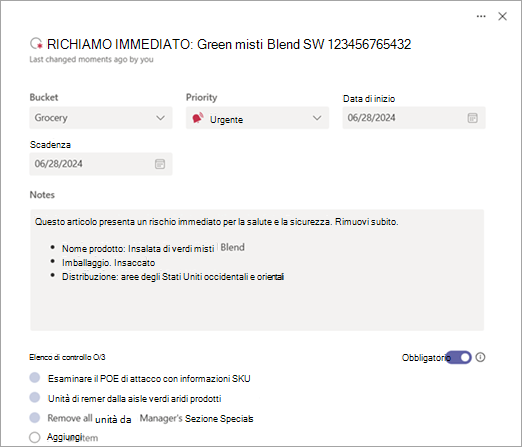
Quando si imposta un requisito di elenco di controllo, i destinatari dell'attività devono completare tutti gli elementi dell'elenco di controllo prima di poter contrassegnare l'attività come completata.
Nell'elenco delle attività, seleziona il titolo dell'attività per aprire l'attività.
Sotto Che cklist, aggiungi i tuoi elementi. È possibile aggiungere fino a 20 elementi.
Attiva l'interruttore Obbligatorio .
Nota
L'interruttore Richiesto è nascosto se l'attività non contiene voci di un elenco di controllo.
Esperienza del team dei destinatari
Quando un utente del team destinatario, in genere un operatore o un manager in prima linea, apre l'attività, vedrà gli elementi dell'elenco di controllo, con l'indicazione che gli elementi dell'elenco di controllo sono obbligatori. Non possono contrassegnare l'attività come completata finché tutti gli elementi dell'elenco di controllo non sono contrassegnati come completati. Quando tutti i requisiti sono soddisfatti, qualsiasi dipendente in prima linea può contrassegnare l'attività come completata.
Aggiungere un requisito del modulo
È possibile aggiungere fino a due moduli a un'attività che i destinatari dell'attività possono compilare prima di poter contrassegnare un'attività come completata. È possibile creare un nuovo modulo o usare qualsiasi modulo creato in precedenza tramite la pubblicazione di attività.
Questa funzionalità è basata su Microsoft Forms e consente di raccogliere informazioni dai team senza dover contattare singolarmente ogni sede.
Nell'elenco delle attività, seleziona il titolo dell'attività per aprire l'attività.
In Requisiti, scegliere Modulo obbligatorio.
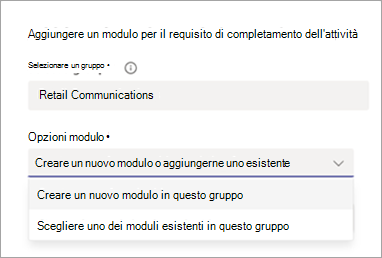
In Seleziona un gruppo scegli un gruppo. I membri di questo gruppo potranno visualizzare le risposte del modulo. Assicurarsi di scegliere un gruppo che includa le persone con cui si vogliono condividere le risposte al modulo.
In Opzioni modulo scegliere se si vuole creare un nuovo modulo o usare un modulo esistente nel gruppo.
Importante
Se si seleziona Scegli tra moduli esistenti in questo gruppo, sarà possibile scegliere tra i moduli del gruppo creati in precedenza tramite questa funzionalità dei requisiti di modulo. La selezione è limitata ai moduli creati nel gruppo tramite questa funzionalità perché il modulo deve essere creato con determinate configurazioni automatiche per funzionare come previsto, cosa non possibile per i moduli creati in altri modi.
Se si sta creando un nuovo modulo
- In Testo da visualizzare nell'attività immettere un nome per il modulo e quindi selezionare Crea e aggiungi all'attività.
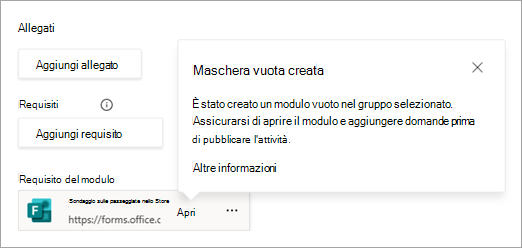
- Viene creata una nuova maschera vuota che viene aggiunta all'attività. Selezionare Apri per aprire il modulo e quindi aggiungervi le domande.
Nota
- Includere una domanda che identifichi la posizione del team, ad esempio il numero del punto vendita al dettaglio, in modo da poter associare la risposta alla posizione.
- Assicurarsi che le impostazioni del modulo consentano ai partecipanti di modificare le risposte.
Se si usa un modulo esistente
- In Scegliere un modulo esistente da aggiungere cercare e selezionare il modulo che si vuole aggiungere.
- In Testo da visualizzare nell'attività immettere un nome per il modulo e quindi selezionare Aggiungi all'attività.
Visualizzare le risposte al modulo
Dopo aver pubblicato l'elenco attività, è consigliabile visualizzare le risposte al modulo dei destinatari dell'attività.
Apri il modulo e vai alla scheda Risposte . Da qui puoi:
Visualizzare le informazioni di riepilogo sul modulo e sulle risposte.
Seleziona Visualizza risultati per visualizzare i dettagli della risposta di ogni partecipante.
Selezionare Altri dettagli sotto ogni domanda per visualizzare il nome di ogni intervistato e la relativa risposta.
Selezionare Apri in Excel per visualizzare le risposte in una cartella di lavoro di Excel. La cartella di lavoro fornisce uno snapshot dei dati di risposta correnti.
Suggerimento
Quando si visualizzano le risposte in Excel, ordinare per data di completamento o modifica (o in base all'identificatore e quindi alla data di completamento o modifica) per esaminare le risposte più recenti di ogni posizione. In alcuni casi, una sede potrebbe inviare più di una risposta.
Per altre informazioni, vedi Controllare e condividere i risultati del modulo.
Risposte al modulo con file caricati
Se il modulo include una o più domande di caricamento file, è possibile visualizzare le immagini caricate una per una dalla scheda Risposte , come descritto in precedenza. Se lo desideri, puoi anche accedere alla cartella in cui sono caricati i file. I file caricati vengono archiviati nei file di SharePoint del team di pubblicazione.
Le cartelle di SharePoint vengono create quando viene caricato il primo file come parte dell'invio di una risposta al modulo.
Quando viene ricevuto il primo invio di caricamento file, la raccolta documenti per il team conterrà una cartella App. Al suo interno, una cartella di Microsoft Forms contiene una cartella con il nome del modulo. All'interno di questa cartella c'è una cartella per ogni domanda nel modulo che ha caricato i file.
Ad esempio, se è stato aggiunto un modulo denominato "Sondaggio sull'apertura di uno store" che include tre domande sul caricamento di file, i file caricati si troveranno nelle cartelle seguenti per il gruppo in SharePoint:
- Documenti\App\Microsoft Forms\Sondaggio di apertura dello Store\Domanda
- Documenti\Apps\Microsoft Forms\Sondaggio di apertura dello Store\Domanda 1
- Documenti\Apps\Microsoft Forms\Sondaggio di apertura dello Store\Domanda 2
Ogni nome file caricato include il nome del team in cui risiede l'attività, il nome dell'immagine originale e il nome visualizzato dell'account utente che ha caricato il file e inviato il modulo.
Ad esempio, il nome file dell'immagine caricata da Joni Sherman per conto del team Seattle Store 121 è Seattle Store 121-20210219_183537_Joni Sherman.jpg.
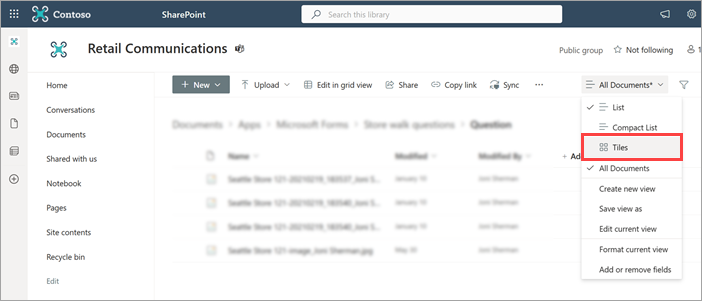
Per visualizzare le immagini di anteprima invece di un elenco di immagini, passare airiquadriTutti i documenti>.
(Facoltativo) Aiutare i team destinatari a vedere le immagini caricate
In alcuni casi, un membro del team ha completato il sondaggio e un manager o un altro collega del team vuole rivedere gli elementi inviati dal membro del team.
Per questo motivo, forniamo un'esperienza per alcuni membri del team per vedere le risposte al modulo inviate per la propria posizione. Questo funziona senza alcuna configurazione aggiuntiva per le domande che non richiedono il caricamento di un file. Per le domande che richiedono il caricamento di un file, i file inviati vengono caricati in una cartella del team di pubblicazione, a cui i membri dei team destinatari in genere non hanno accesso. Se un utente visualizza le risposte al modulo inviate dal proprio team e non ha accesso al file caricato, vedrà un collegamento al file che lo reindirizza a un sito di SharePoint che gli consente di richiedere autorizzazioni.
È anche possibile condividere la cartella dei file caricati con tutti gli utenti dell'organizzazione. Se si ha familiarità con la condivisione della cartella con tutti gli utenti dell'organizzazione, è possibile completare questo passaggio in modo proattivo e gli utenti vedranno anche le immagini caricate dai membri del team come parte dell'invio delle risposte al modulo.
Per condividere la cartella di SharePoint contenente i file caricati:
Passare alla cartella Documenti\App\Microsoft Forms nei file del team di pubblicazione.
Suggerimento
Tenere presente che questa cartella non verrà visualizzata finché in un modulo con una domanda di caricamento file non viene inviata una risposta.
Individuare e selezionare il pulsante Condividi per la cartella. Se si vuole, selezionare l'icona a forma di matita per modificare le autorizzazioni da Può modificare a Può visualizzare.
Nella casella per l'aggiunta di nomi o gruppi, immettere Everyone except external users.
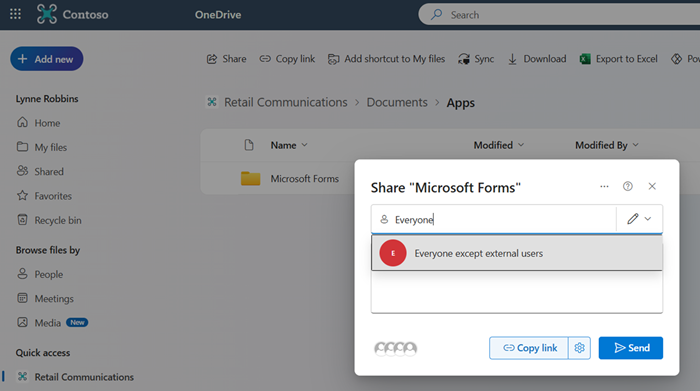
Selezionare il gruppo e quindi Invia.
Dopo aver completato questi passaggi, la cartella e tutte le relative sottocartelle vengono condivise con tale gruppo, che dovrebbe includere i membri dei team destinatari. Poiché tutti i moduli successivi caricheranno anche i file nella cartella Microsoft Forms, il completamento di questo passaggio una sola volta dovrebbe funzionare per tutti i moduli passati e futuri usati come requisiti di completamento dal team di pubblicazione.
Per altre informazioni su come condividere una cartella di SharePoint, vedere Condividere file o cartelle di SharePoint.
Esperienza del team dei destinatari
Quando un utente del team destinatario, in genere un operatore sul campo o un manager, apre l'attività, vedrà che è necessario inviare il modulo. Possono aprire il modulo e completare le domande senza uscire dall'attività. Tenere presente che scattare una foto da caricare come parte del modulo di invio richiede le autorizzazioni del dispositivo per accedere alla fotocamera. Dopo l'invio del modulo, l'attività indica che il requisito del modulo è soddisfatto. Qualsiasi membro del team che visualizza l'attività può visualizzare anche le risposte inviate dal proprio team. Quando tutti i requisiti sono soddisfatti, qualsiasi dipendente in prima linea può contrassegnare l'attività come completata.
Aggiungere un requisito di approvazione
Quando si aggiunge un requisito di approvazione a un'attività, i destinatari dell'attività devono richiedere e ricevere l'approvazione da un manager prima di poterla contrassegnare come completata.
Nota
È possibile aggiungere un requisito di approvazione solo alle attività negli elenchi attività standard. I requisiti di approvazione non sono consentiti per le attività in elenchi che tutti devono completare. Altre informazioni sugli elenchi attività nella pubblicazione di attività.
Questa funzionalità usa l'app Approvazioni e consente ai responsabili in prima linea di verificare che il lavoro venga eseguito secondo gli standard, contribuendo ad aumentare l'attenzione ai dettagli e la responsabilità, soprattutto per le attività importanti.
Nell'elenco delle attività selezionare il titolo dell'attività per aprire l'attività e quindi in Requisiti scegliere Approvazione richiesta.
In Requisito di approvazione, viene visualizzato un messaggio che indica che è necessaria un'approvazione.

Esperienza del team dei destinatari
Quando un utente del team destinatario, in genere un operatore o un manager in prima linea, apre l'attività, vedrà che deve richiedere e ricevere l'approvazione per il lavoro sull'attività prima di poterla contrassegnare come completata.
Il dipendente in prima linea può scegliere un membro del team al quale richiedere l'approvazione. In genere, questo è il loro manager. Tuttavia, il dipendente può scegliere un altro membro del team, il che può essere utile se il suo manager è in vacanza. L'attività riflette l'utente che ha effettuato la richiesta e a chi ha richiesto l'approvazione, in modo che il team abbia visibilità sulla richiesta. Il responsabile approvazione designato riceve una notifica dall'app Approvazioni e può concedere l'approvazione durante la visualizzazione dell'attività stessa o dall'app Approvazioni.
Un dipendente in prima linea che visualizza l'attività può vedere lo stato corrente della richiesta di approvazione. Non possono contrassegnare l'attività come completata finché la richiesta di approvazione non indica che è stata approvata. Se necessario, un dipendente in prima linea può annullare una richiesta ed effettuare una nuova richiesta. Quando la richiesta di approvazione associata all'attività viene visualizzata come Approvata, il requisito viene soddisfatto. Quando tutti i requisiti sono soddisfatti, qualsiasi dipendente in prima linea può contrassegnare l'attività come completata.
Altri clienti di Planner
Le attività con requisiti di completamento sono progettate per essere usate nell'app Planner all'interno di Teams. Attualmente non sono supportati in altre esperienze di Planner, ad esempio nell'app Planner per iOS o Android.
Se un utente usa un'app all'esterno di Teams per interagire con l'attività, il requisito di completamento viene comunque applicato. Tuttavia, se qualcuno tenta di completare un'attività per la quale non è soddisfatto il requisito di completamento, non sarà in grado di contrassegnare l'attività come completata. Al contrario, ricevono un messaggio di errore.
Se tutti i requisiti di completamento sono soddisfatti, un utente può contrassegnare correttamente l'attività come completata da un altro client Planner all'esterno di Teams.
Vedere anche
Pubblicare elenchi attività per definire e tenere traccia del lavoro nell'organizzazione