
Creare un'attività
Puoi creare un'attività dal campo di input +Aggiungi un'attività in uno qualsiasi dei tuoi elenchi. Selezionare il campo, digitare il titolo dell'attività e quindi selezionare INVIO o INVIO. La nuova attività verrà aggiunta alla fine dell'elenco.
Modificare un'attività
Per rinominare un'attività, selezionarla per aprirne la visualizzazione dettagli. Una volta nella visualizzazione dettagli, puoi selezionare il titolo dell'attività. Apparirà un cursore nel campo del titolo dell'attività e potrai modificare il titolo.
Eliminare un'attività
Per eliminare un'attività, selezionare l'icona del cestino nell'angolo in basso a destra della visualizzazione dettagli dell'attività. In Windows, se sono stati attivati i menu di scelta rapida nelle Impostazioni, è possibile fare clic con il pulsante destro del mouse e selezionare Elimina attività selezionata. In Android e iOS è possibile scorrere rapidamente da destra a sinistra per eliminare.
Eliminare più attività
| Il modo più rapido per eliminare in blocco le attività è in To Do sul Web o nelle app per Windows o Mac. Se usi Windows, verifica che i menu di scelta rapida siano attivati nelle Impostazioni. Tenere premuto il tasto Maiusc per selezionare le attività desiderate, quindi fare clic con il pulsante destro del mouse per accedere al menu contestuale e scegliere Elimina attività. |

|
|---|
Ricevere una notifica prima di eliminare un'attività
Per assicurarsi che nessuna delle tue attività o elenchi venga eliminata per errore, le nostre app mobili chiedono automaticamente conferma prima di eliminare. È possibile attivare o disattivare questa funzionalità nell'app desktop o Web. Per attivarla, seleziona il tuo nome utente o l'immagine del profilo, quindi seleziona la casella accanto a Conferma prima di eliminarla.
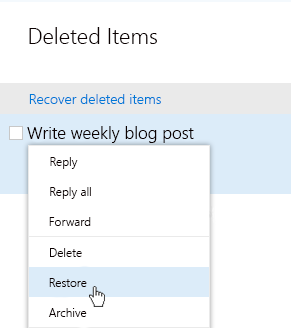
Ripristinare un’attività eliminata
Poiché le attività sono archiviate in Exchange Online e sono visibili anche in Attività di Outlook, è possibile recuperare le attività eliminate involontariamente in Outlook:
|
|
|---|