

È possibile aggiungere, modificare, spostare, formattare o eliminare testo in un connettore in modo analogo a come si fa con le forme.
Suggerimenti
- I comandi nel gruppo Strumenti della scheda Home modificano lo stato o la modalità di Visio, fatto che in alcuni casi può creare confusione. Utilizzare la tastiera per passare comodamente tra gli strumenti Selezione
 Ctrl+1) e
  pulsante connettore (premere Ctrl+3). Qualunque sia lo strumento in uso, ad esempio Blocco di testo o Punto di connessione, premere ESC più volte per tornare a Strumento Selezione.
 - Usare la funzionalità Zoom per vedere meglio i piccoli dettagli e usufruire di un maggior controllo: Zoom avanti (premere ALT+F6), Zoom indietro (ALT+MAIUSC+F6) e Adatta alla finestra (CTRL+MAIUSC+W).
Procedura
Fare doppio clic sul connettore. Viene visualizzata una casella di testo.
Digitare il testo nella casella di testo.
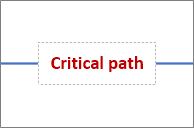
Al termine, fare clic all'esterno della casella di testo.
Per spostare il testo, fare clic sul quadratino giallo
 e quindi trascinare per spostare la casella di testo lungo il connettore.
Per ruotare la casella di testo, selezionare Home, nel gruppo Strumenti selezionare Strumento
 , selezionare la casella di testo e quindi trascinare il punto di manipolazione di rotazione
  .
.Per formattare il tipo di carattere, le dimensioni, l'allineamento, l'ordine Z o il colore del testo, attivare lo strumento Selezione
Ctrl+1), fare doppio clic sulla casella di testo per selezionare tutto il testo o selezionare il testo da modificare, quindi procedere come segue:- Sulla barra degli strumenti di testo mobile, apportare le modifiche. Se la barra non viene visualizzata, fare clic con il pulsante destro del mouse sul testo selezionato.
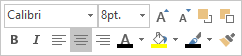
- Se si preferisce, usare i gruppi Carattere e Paragrafo della scheda Home. Per visualizzare la finestra di dialogo Testo, selezionate
 di visualizzazione della finestra di dialogo Carattere o Paragrafo .
- Sulla barra degli strumenti di testo mobile, apportare le modifiche. Se la barra non viene visualizzata, fare clic con il pulsante destro del mouse sul testo selezionato.
Per eliminare il testo, attivare lo strumento Selezione Seleziona
(premere Ctrl+1), fare doppio clic sulla casella di testo per selezionare tutto il testo, premere CANC, quindi fare clic all'esterno della casella di testo.
Avvertenza Una casella di testo del connettore è diversa da una forma Casella di testo. Non è possibile compilare, ridimensionare o formattare la casella di testo del connettore. Inoltre, a un connettore si può aggiungere solo una casella di testo del connettore.
Vedere anche
Aggiungere connettori tra le forme