
Come si fa a catturare rapidamente le idee del brainstorming mentre si crea un record che è possibile analizzare, modificare e agire in un secondo momento?
Quando si crea un diagramma di brainstorming (o mappa mentale) in Visio, si crea un archivio visivo delle idee come il disegno seguente. Il diagramma consente di riconoscere e ordinare rapidamente temi e gerarchie, rendendo un gioco da ragazzi estrarre un piano d'azione da una sessione caotica di generazione di idee.
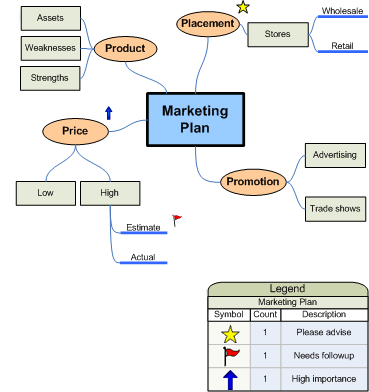
Questo articolo descrive cinque modi diversi per creare un diagramma di brainstorming in Visio. Ogni metodo ha il suo fascino, a seconda di come ti piace lavorare.
Uso di un diagramma di brainstorming
Esistono due modi principali per usare un diagramma di brainstorming. Il primo è iniziare con un'idea principale e poi generare argomenti e sottoargomenti correlati gerarchicamente per arrivare a un gran numero di diversi approcci possibili.
Il secondo è catturare tutte le idee così come sono espresse e successivamente organizzarle in un diagramma gerarchico. Quindi, puoi rivedere, perfezionare e condividere i risultati tra i membri del gruppo. Questo metodo è particolarmente utile durante una riunione di brainstorming in cui le persone contribuiscono con idee in rapida successione. In questo contesto, le gerarchie non sono sempre evidenti ed è necessario catturare rapidamente le idee.
Avvio di un nuovo diagramma di brainstorming
- Fare clic su File e quindi su Nuovo.
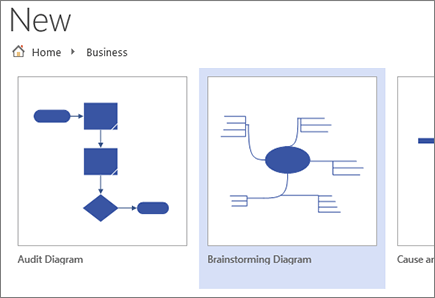
- In Aziende, fai clic su Diagramma di brainstorming. Se non vedi Business, fai clic su Modelli o Categorie.
Espandere la pagina di disegno per adattarla al diagramma di brainstorming
Se il diagramma di brainstorming si estende oltre i bordi della pagina di disegno, è possibile espandere facilmente la pagina senza spostare gli argomenti in un'altra pagina. È possibile ridimensionare la pagina in due modi: trascinando manualmente i bordi della pagina o usando la finestra di dialogo Imposta pagina .
Ridimensionare la pagina di disegno trascinando manualmente i bordi
- Scegliere Zoomdal menu Visualizza e quindi su Pagina intera. Questa visualizzazione mostra i bordi della pagina di disegno.
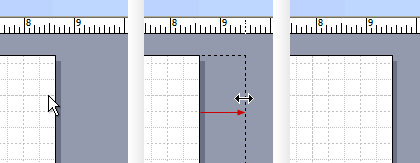
- Posizionare il puntatore sul bordo della pagina di disegno che si desidera espandere e quindi premere CTRL. Quando il puntatore assume la forma di una freccia doppia, trascinarlo per ridimensionare la pagina.
Ridimensionare la pagina di disegno utilizzando la finestra di dialogo Imposta pagina
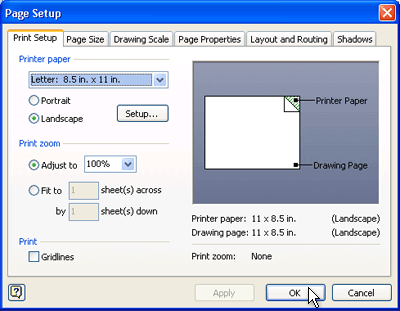
- Fare clic su Progettazione e quindi premere MAIUSC+F5 per aprire la finestra di dialogo Imposta pagina .
- Fare clic sulla scheda Dimensioni pagina.
- In Dimensioni personalizzate digitare le dimensioni desiderate per la pagina e fare clic su OK.
Nota
Le modifiche apportate alle dimensioni della pagina di disegno si applicano solo alla pagina visualizzata. Assicurarsi inoltre di digitare l'unità di misura corretta (pollici o millimetri) nelle caselle Dimensioni personalizzate quando si digitano le dimensioni della pagina.
Uso della barra multifunzione Brainstorming
È possibile eseguire le attività più comuni nella creazione di un diagramma di brainstorming, ad esempio l'aggiunta di un argomento principale o la disposizione degli argomenti nella pagina, facendo clic sui pulsanti sulla barra multifunzione Brainstorming .
È possibile accedere facilmente a questi strumenti senza trascinare il puntatore fuori dalla pagina di disegno. Ad esempio, se si usa un Tablet PC, basta toccare una volta la barra multifunzione Brainstorming per posizionare gli argomenti nella pagina di disegno.
La barra multifunzione Brainstorming consente di accedere a tutti gli strumenti progettati specificamente per il modello Brainstorming . Oltre ad aggiungere o organizzare argomenti, è possibile usare i comandi della barra multifunzione per eseguire azioni quali la modifica del tipo di un argomento esistente o lo spostamento di un argomento in una nuova pagina.
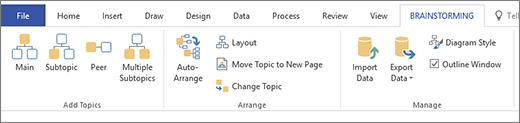
Creare un diagramma usando la scheda Brainstorming
- Nella scheda Brainstorming fare clic su Principale.
- Dopo aver selezionato la forma, digitare il testo che si vuole rappresentare nell'idea principale.
- Con la forma Argomento principale selezionata, fare clic su Argomento secondario.
Un argomento secondario si collega ed è subordinato all'argomento principale. - Digitare il titolo dell'argomento secondario.
Aggiungere altri argomenti usando la barra degli strumenti Brainstorming
È possibile aggiungere altri argomenti al diagramma eseguendo una delle operazioni seguenti:
Aggiungere più argomenti secondari
- Selezionare l'argomento a cui si vogliono aggiungere gli argomenti secondari e quindi, sulla barra degli strumenti Brainstorming , fare clic su Più argomenti secondari.
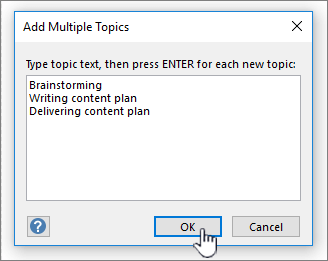
- Nella finestra di dialogo digitare il testo per ogni nuovo argomento e premere INVIO dopo ogni argomento. Dopo aver aggiunto tutti gli argomenti desiderati, fare clic su OK.
Aggiungi un argomento peer
- Selezionare l'argomento a cui si vuole aggiungere un argomento dello stesso livello e quindi, sulla barra degli strumenti Brainstorming , fare clic su Peer.
- Digitare il titolo dell'argomento.
Aggiungi un argomento alla volta
- Selezionare l'argomento a cui si vuole aggiungere un argomento o un argomento secondario dello stesso livello e quindi, sulla barra degli strumenti Brainstorming , fare clic su Peer o Sottoargomento.
- Digitare il titolo dell'argomento.
Disporre gli argomenti
Per migliorare l'aspetto del diagramma e massimizzare lo spazio nella pagina di disegno, eseguire le operazioni seguenti:
- Nella barra degli strumenti Brainstorming fare clic su Disponi automaticamente.
Suggerimento
È possibile disporre manualmente gli argomenti selezionando gli argomenti da spostare e trascinandoli in un'altra posizione nella pagina. Quando si sposta un argomento, i connettori vengono riposizionati automaticamente e gli argomenti secondari vengono spostati di conseguenza.
Uso del menu di scelta rapida
In qualsiasi applicazione di Microsoft Office, il menu di scelta rapida è uno strumento utile quando si desidera eseguire rapidamente un'azione senza spostare il cursore dalla pagina. Il menu di scelta rapida include anche i comandi standard della pagina di disegno di Visio per attività come copiare e incollare forme.
La maggior parte degli utenti esperti usa il metodo di scelta rapida per la sua accessibilità. In Visio è possibile creare facilmente un diagramma con questo metodo.
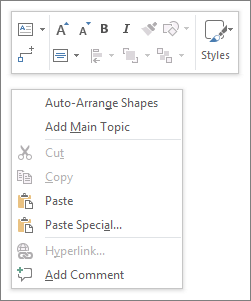
Creare un diagramma con il metodo della scelta rapida
- Fare clic con il pulsante destro del mouse sulla pagina di disegno e scegliere Aggiungi argomento principale.
- Dopo aver selezionato la forma, digitare il testo che si vuole rappresentare nell'idea principale.
- Fare clic con il pulsante destro del mouse sulla forma Argomento principale e quindi scegliere Aggiungi argomento secondario.
- Digitare il titolo dell'argomento secondario.
Aggiungere argomenti con il metodo del collegamento
Esistono diversi modi per aggiungere argomenti al diagramma:
Aggiungere più argomenti secondari
- Fare clic con il pulsante destro del mouse sull'argomento a cui si vogliono aggiungere più argomenti secondari e quindi fare clic su Aggiungi più argomenti secondari.
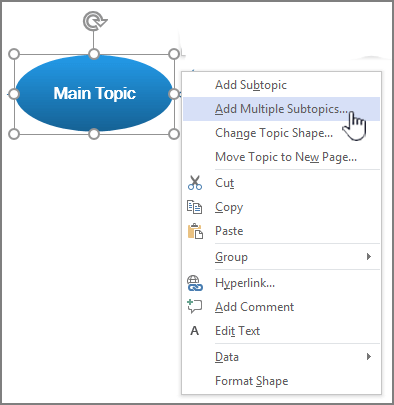
- Nella finestra di dialogo digitare il testo per ogni nuovo argomento e premere INVIO dopo ogni argomento. Dopo aver aggiunto tutti gli argomenti desiderati, fare clic su OK.
Aggiungi un argomento peer
- Fare clic con il pulsante destro del mouse sull'argomento a cui si vuole aggiungere un argomento dello stesso livello e scegliere Aggiungi argomento peer.
- Digitare il testo per il nuovo argomento.
Aggiungere un argomento alla volta
- Fare clic con il pulsante destro del mouse sull'argomento a cui si desidera aggiungere un argomento o un argomento secondario dello stesso livello e fare clic su Aggiungi argomento peer o Aggiungi argomento secondario.
- Digitare il titolo dell'argomento.
Disporre gli argomenti
Per migliorare l'aspetto del diagramma e massimizzare lo spazio nella pagina di disegno, eseguire le operazioni seguenti:
- Fare clic con il pulsante destro del mouse su un'area vuota della pagina e quindi scegliere Disponi automaticamente forme.
Suggerimento
È possibile disporre manualmente gli argomenti selezionando gli argomenti da spostare e trascinandoli in un'altra posizione nella pagina. Quando si sposta un argomento, i connettori vengono riposizionati automaticamente e gli argomenti secondari vengono spostati di conseguenza.
Uso della finestra Struttura
La finestra Struttura mostra una struttura ad albero del diagramma di brainstorming, che acquisisce le relazioni gerarchiche degli argomenti e condensa tutte le informazioni distribuite su più forme e pagine in un'unica posizione centrale. Usare questa caratteristica quando si vogliono organizzare le idee in una visualizzazione lineare senza influire sull'aspetto del diagramma e senza dover spostarsi avanti e indietro tra forme e pagine.
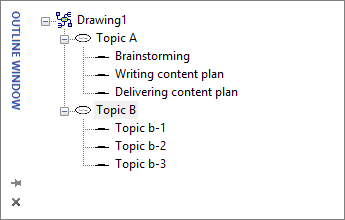
Attivare o disattivare la finestra Struttura
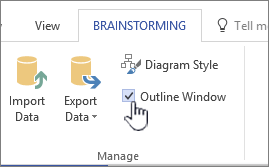
Per attivare o disattivare la finestra struttura, nella scheda Brainstorming selezionare o deselezionare la casella di controllo Finestra struttura.
Creare un diagramma usando la finestra Struttura
- Nella finestra Struttura fare clic con il pulsante destro del mouse su "Disegno1" o sul nome del file di disegno salvato, quindi scegliere Aggiungi argomento principale.
- Fare clic con il pulsante destro del mouse su Argomento principale e scegliere Rinomina.
- Digitare il testo che si vuole rappresentare all'idea principale.
- Per aggiungere un argomento secondario, fare clic con il pulsante destro del mouse sull'argomento principale (o su qualsiasi altro argomento), quindi scegliere Aggiungi argomento secondario. Rinomina l'argomento secondario nello stesso modo in cui hai rinominato l'argomento principale.
Suggerimento
Per eliminare argomenti, fare clic con il pulsante destro del mouse su un argomento e scegliere Elimina argomento. Quando si elimina un argomento con argomenti secondari, vengono eliminati anche tutti gli argomenti secondari corrispondenti. È anche possibile eliminare un argomento selezionando l'argomento da eliminare e quindi premendo CANC .
Aggiungere altri argomenti al diagramma usando la finestra Struttura
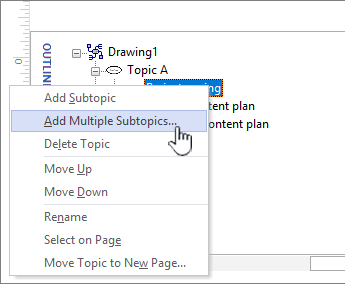
Per aggiungere altri argomenti nella finestra della struttura, fare clic con il pulsante destro del mouse sull'argomento a cui si desidera aggiungere altri argomenti e quindi scegliere Aggiungi più argomenti secondari. Nella finestra di dialogo Aggiungi più argomenti secondari digitare i nomi degli argomenti e quindi fare clic su OK.
Trasformare un argomento in un argomento secondario
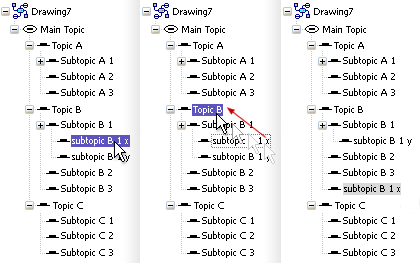
Poiché la finestra Struttura mostra gli argomenti in una vista lineare, è possibile usarla per controllare la struttura gerarchica degli argomenti. Nella finestra Struttura è possibile convertire un argomento in un altro argomento secondario trascinando il nome dell'argomento a un livello diverso.
Se si vuole spostare un argomento secondario a un livello superiore (o inferiore) all'interno della gerarchia, trascinare il nome dell'argomento secondario sopra l'argomento di livello superiore (o di livello inferiore). Se l'argomento secondario spostato ha argomenti secondari corrispondenti, anche questi vengono spostati con esso e le modifiche vengono applicate al diagramma.
Nota
La promozione o la retrocessione di un argomento nella gerarchia mediante la finestra Struttura comporta automaticamente la modifica della struttura del diagramma.
Spostare un argomento in alto o in basso nella finestra Struttura
È possibile organizzare o assegnare priorità agli argomenti nella finestra Struttura senza influire sulla struttura del diagramma. Ad esempio, se si vuole assegnare una priorità agli argomenti, è possibile spostare gli argomenti con priorità più alta nella sezione superiore della finestra struttura, in modo che la disposizione delle forme nella pagina rimanga invariata.
- Fare clic con il pulsante destro del mouse sull'argomento che si desidera spostare e quindi scegliere Sposta su o Sposta giù.
Questa modifica si riflette solo nella finestra struttura. La posizione dell'argomento nel diagramma rimane invariata.
Uso delle forme Brainstorming
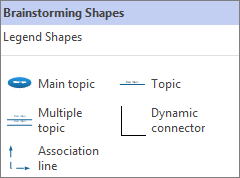
Il trascinamento delle forme dallo stencil Brainstorming Forme offre il massimo controllo sulla posizione degli argomenti nella pagina di disegno e sul tipo di connessione.
Nota
Poiché questo metodo non sfrutta le caratteristiche automatiche del modello Brainstorming, quando viene utilizzato il comando Disponi automaticamente e la finestra struttura potrebbero non dare sempre i risultati previsti.
Creare un diagramma trascinando le forme nella pagina di disegno
- Dallo stencil Forme Brainstorming trascinare la forma Argomento principale nella pagina di disegno.
- Digitare il testo che si vuole rappresentare con l'argomento principale.
- Per aggiungere un argomento secondario, trascinare la forma Argomento nella pagina. Con la forma Argomento selezionata, digitare il nome dell'argomento.
- È possibile aggiungere più argomenti e argomenti secondari trascinando la forma Più argomenti nella pagina. Nella finestra di dialogo digitare il nome degli argomenti e quindi fare clic su OK.
Prima di connettere le forme: informazioni sui tipi di connessione
Gli argomenti non si connettono automaticamente quando vengono trascinati dallo stencil Forme brainstorming , quindi è consigliabile comprendere il funzionamento dei connettori in Visio.
Visio include due metodi per connettere gli argomenti del diagramma: forma a forma e punto a punto. Ogni metodo è progettato per situazioni specifiche e il metodo da utilizzare dipende da quanto si desidera che sia fisso il punto di connessione effettivo.
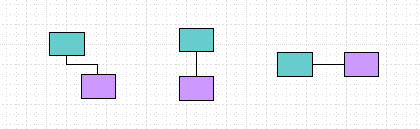
Forma a forma
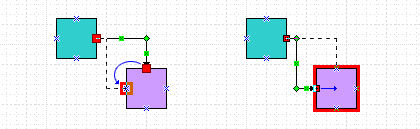
Quando si spostano forme connesse forma a forma, i connettori si riposizionano in modo da mantenere la connessione il più diretta possibile. Se si vuole creare una connessione forma a forma, trascinare le estremità della linea di connessione al centro della forma finché la forma dell'argomento non è circondata da un riquadro rosso.
Punto a punto
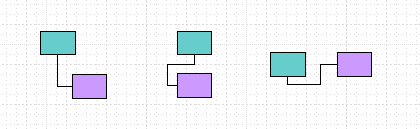
Quando una connessione è punto a punto, le estremità del connettore vengono associate a punti specifici in ogni forma. Se si vuole una connessione punto a punto, trascinare le estremità della linea di connessione in un punto della forma finché non viene visualizzata una X rossa. Se si spostano le forme, il connettore rimane associato in quei punti originali.
Identificare il tipo di connessione
Per verificare se una connessione è forma a forma o punto a punto, fare clic sul connettore per selezionarlo.
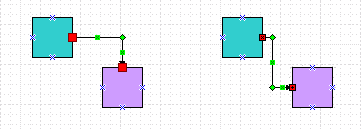
Se le estremità del connettore diventano grandi quadrati rossi, la connessione è forma a forma. Se le estremità diventano piccoli quadrati rossi con simboli (x o +), la connessione è punto a punto.
Modificare un tipo di connessione con un altro
Per trasformare una connessione forma a forma in punto a punto, trascinare il punto finale di un connettore allontanandolo dalla forma e quindi trascinarlo di nuovo sul punto di connessione, contrassegnato da una X blu, nel punto in cui si vuole che si connetta alla forma.
Per modificare una connessione punto a punto in forma a forma, trascinare un punto finale del connettore sulla forma passaggio processo finché l'intera forma non è circondata da un riquadro rosso.
Collega argomenti
- Trascinare il connettore dinamico dallo stencil Forme Brainstorming in un'area vuota della pagina.
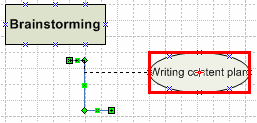
- Trascinare un'estremità della linea di connessione al centro della prima forma da connettere finché la forma dell'argomento non sarà circondata da un riquadro rosso.
- Trascinare l'altra estremità della linea di connessione al centro della seconda forma che si desidera connettere finché anch'essa non è circondata da un riquadro rosso.
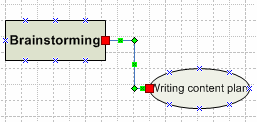
Quando si rilascia il mouse e si seleziona il connettore, ogni punto finale viene visualizzato come un quadrato rosso pieno, a indicare che le forme sono connesse correttamente.
Visualizzare associazioni tra gli argomenti
È possibile mostrare una relazione speciale tra due argomenti nel diagramma di brainstorming usando una linea di associazione, che viene visualizzata come una linea tratteggiata tra gli argomenti associati. A differenza del connettore dinamico, che definisce la struttura principale del diagramma, la linea Associazione connette gli argomenti in rami diversi allo stesso livello (gerarchico).
La linea di associazione è solo un segnale visivo e non è inclusa nella gerarchia del diagramma. La finestra Struttura non mostra l'associazione tra gli argomenti.
È possibile connettere gli argomenti usando una forma Linea di associazione nello stesso modo in cui si usa il connettore dinamico. Quando si connettono gli argomenti utilizzando la linea Associazione, viene ripercorso con gli argomenti quando vengono spostati.