

Le mappe mentali possono essere uno strumento efficace per aiutarti a fare brainstorming e catturare idee in un unico posto. Utilizzando una mappa mentale, puoi iniziare con un singolo nodo centrale o idea, quindi espanderlo aggiungendo ulteriori nodi man mano che esplori diversi aspetti e dettagli. Mentre continui a fare brainstorming, puoi facilmente modificare la mappa mentale aggiungendo nuovi nodi o rimuovendo quelli ridondanti, senza interrompere la fedeltà visiva del diagramma. In sintesi, le mappe mentali possono aiutarti a organizzare i tuoi pensieri e trovare chiarezza.
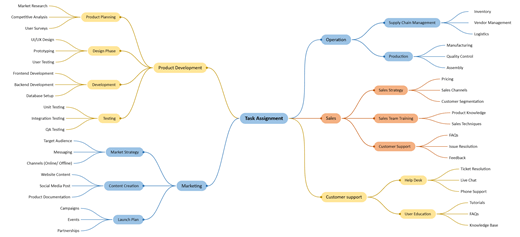
Creare un diagramma di brainstorming
- Avviare Visio, quindi selezionare file>nuovo.
- Nella casella di ricerca selezionare Business.
- Selezionare Diagramma di brainstorming, quindi selezionare Crea.
- Da Forme brainstorming trascinare la forma Argomento principale nella pagina di disegno. L'argomento principale è il tema centrale del diagramma. Dopo la forma selezionata, digitare il testo che si vuole rappresentare all'idea principale.
- Selezionare la forma Argomento principale e quindi, nel gruppo Aggiungi argomenti della scheda Brainstorming, selezionare Argomento secondario o Aggiungi argomento secondario. Un argomento secondario è collegato alla forma Argomento principale ed è subordinato a quest'ultima.
Aggiungere altri argomenti al diagramma di brainstorming
Aggiungere più argomenti secondari contemporaneamente
- Selezionare l'argomento a cui si vogliono aggiungere argomenti subordinati e quindi nel gruppo Aggiungi argomenti della scheda Brainstorming selezionare più argomenti secondari.
- Nella finestra di dialogo digitare il testo per ogni nuovo argomento e premere INVIO dopo ogni altro argomento. Al termine dell'aggiunta di tutti gli argomenti desiderati, selezionare OK.
Aggiungi un argomento alla volta
Selezionare l'argomento a cui si vuole aggiungere un argomento dello stesso livello o subordinato e quindi, nel gruppo Aggiungi argomenti della scheda Brainstorming, selezionare Peer o Argomento secondario.
Un argomento peer è un argomento aggiunto allo stesso livello della gerarchia dell'argomento selezionato.
Sposta argomenti
Spostare un argomento in un'altra posizione nella stessa pagina
Selezionare l'argomento e trascinarlo nella posizione desiderata nella pagina di disegno.
Se l'argomento ha subordinati, questi si spostano con l'argomento e i relativi connettori si riposizionano automaticamente.
Spostare un argomento e i relativi subordinati in un'altra pagina
- Selezionare l'argomento di primo livello nella sezione del diagramma che si desidera spostare in un'altra pagina e quindi nel gruppo Disponi della scheda Brainstorming selezionare Sposta argomento in una nuova pagina.
- Nella finestra di dialogo Sposta argomenti , in Sposta in, selezionare Nuova pagina. Digitare il nome desiderato per la nuova pagina oppure mantenere quello predefinito e quindi selezionare OK.
Spostare un argomento senza i relativi subordinati in un'altra pagina
- Fare clic con il pulsante destro del mouse sull'argomento da spostare in un'altra pagina e quindi scegliere Copia.
- Passare alla pagina in cui si vuole aggiungere l'argomento, fare clic con il pulsante destro del mouse sulla pagina e quindi scegliere Incolla.
Spostare un argomento a un altro livello
Nella finestra Struttura trascinare il nome dell'argomento a cui si vuole subordinare direttamente sopra il nome dell'argomento che si desidera sia superiore.
Tutti gli argomenti subordinati vengono spostati insieme all'argomento e le modifiche vengono applicate nel diagramma.
Suggerimento
Se la finestra Struttura non viene visualizzata nella pagina di disegno, nel gruppo Gestisci della scheda Brainstorming selezionare Finestra struttura.
Vedere anche
Cinque ottimi strumenti per creare diagrammi di brainstorming