
A volte è necessario apportare modifiche al diagramma, ad esempio modificare le dimensioni o la rotazione di una forma. In alternativa, è possibile riordinare le forme (dette anche ordine z) che si sovrappongono tra loro.
Suggerimento
Utilizzare la funzione Zoom per vedere meglio i piccoli dettagli e per avere un controllo più preciso: Zoom avanti (o premere Ctrl++) e Zoom indietro (o premere Ctrl+-).
Cambiare le dimensioni di una forma
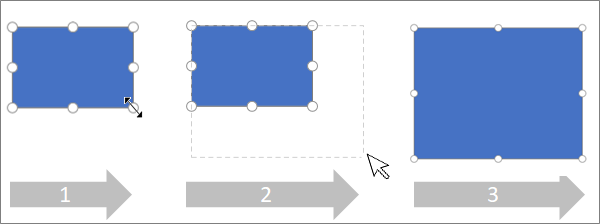
Spesso si vogliono modificare le dimensioni o l'aspetto di una forma una volta inserita nella pagina. Le forme hanno fino a otto punti di controllo. Oltre al ridimensionamento, è possibile apportare altre modifiche, ad esempio regolare la prospettiva di un cilindro, riposizionare il vertice di un cono o spostare il callout di una forma.
Aprire il diagramma per la modifica.
Per visualizzare i punti di controllo,
 , selezionare una forma.
Eseguire una delle operazioni seguenti:
Ridimensionare un lato:Passare il puntatore del mouse su un punto di controllo laterale finché non viene visualizzato un puntatore orizzontale


Trascinare il punto di controllo laterale finché la forma non raggiunge le dimensioni desiderate.

Ridimensiona proporzionalmente (per mantenere le proporzioni):
Passare il puntatore del mouse su un punto di controllo d'angolo finché non viene visualizzato un puntatore di ridimensionamento diagonale
 o
o  .
.Trascinare il punto di controllo angolare finché la forma non raggiunge le dimensioni desiderate.
Impostare le dimensioni precise di una forma
Quando si usa il riquadro Opzioni formato per impostare le dimensioni della forma, le dimensioni possono essere impostate in incrementi di 0,25 punti:
- Fare clic con il pulsante destro del mouse sulla forma e selezionare Opzioni formato.
- Nel riquadro Opzioni formato a destra, in Dimensione, impostare la larghezza e l'altezza esatte della forma.
Cambiare la rotazione di una forma
- Aprire il diagramma per la modifica.
- Selezionare la forma.
- Per ruotare la forma, selezionare Ruota forma>
 , quindi selezionare Ruota a destra di 90 gradi o Ruota a sinistra di 90 gradi. È anche possibile trascinare il quadratino di rotazione
  sull'immagine in un cerchio.
Ruotare una forma di un angolo preciso
Quando si usa il riquadro Opzioni di formato per ruotare una forma, è possibile impostare l'angolo di rotazione in incrementi di un grado, da -359° a 359°.
- Fare clic con il pulsante destro del mouse sulla forma e selezionare Opzioni formato.
- Nel riquadro Opzioni formato a destra, in Dimensione, impostare la larghezza e l'altezza esatte della forma.
Riordinare forme sovrapposte
- Aprire il diagramma per la modifica.
- Selezionare la forma.
- Per inviare l'immagine in primo piano, selezionare Forma>Porta in primo piano
 , quindi selezionare Porta avanti o Porta in primo piano.
 - Per portare l'immagine in secondo piano, selezionare Porta in secondo piano
 , quindi selezionare Porta indietro o Porta in secondo piano.
Vedere anche
Visualizzare, creare e modificare un diagramma in Visio per il Web