
Importante
Il componente aggiuntivo Visualizzatore dati di Visio per Excel verrà ritirato a marzo 2026. Per ulteriori informazioni e passaggi da eseguire, fai riferimento all'articolo collegato qui
Creare diagrammi di alta qualità straordinari con il componente aggiuntivo Visualizzatore dati di Visio per Excel con un account aziendale o dell'istituto di istruzione di Microsoft 365.
È possibile creare diagrammi di flusso di base, diagrammi di flusso interfunzionali e organigrammi. I diagrammi vengono disegnati automaticamente dai dati in una cartella di lavoro di Excel. Se si modifica il diagramma in Visio, le modifiche verranno sincronizzate di nuovo in Excel.
Ciò significa che non è necessario un abbonamento a Visio per creare diagrammi straordinari in Excel. Visualizzare, stampare o condividere gratuitamente i diagrammi con altri utenti nella versione Web di Visio. Per altre funzionalità di modifica, è necessario un abbonamento a Visio - Piano 1 o Visio - Piano 2.
Nota
Il componente aggiuntivo Visualizzatore dati di Visio è supportato in tutte le lingue supportate da Visio per il Web. Un elenco completo delle lingue è mostrato alla fine di questo articolo.
Iniziare con il componente aggiuntivo Visualizzatore dati di Visio
Il componente aggiuntivo Visualizzatore dati è disponibile per Excel su PC, Mac e browser con un account Microsoft 365 aziendale o dell'istituto di istruzione.
Se l'unico account Microsoft di cui si dispone è personale, ossia hotmail.com, live.com, outlook.com o msn.com, è comunque possibile provare parti del componente aggiuntivo Visualizzatore dati senza eseguire l'accesso. Significa solo che le funzionalità a tua disposizione sono alquanto limitate. Per maggiori dettagli, vedere Il componente aggiuntivo Visualizzatore dati è progettato per gli account aziendali e dell'istituto di istruzione di Microsoft 365 .
- Aprire Excel e creare una nuova cartella di lavoro vuota.
- Salvare la cartella di lavoro in una posizione di OneDrive o SharePoint per una condivisione uniforme e un'esperienza ottimale. È anche possibile salvare il file in locale nel computer.
- Assicurarsi che sia selezionata una cella vuota nella cartella di lavoro.
- Seleziona Home,>Ottieni componenti aggiuntivi o componenti aggiuntivi. Nello Store dei componenti aggiuntivi di Office cercare "Visualizzatore dati" e quindi selezionare Aggiungi. Se viene visualizzato un messaggio di sicurezza relativo al componente aggiuntivo, selezionare Considera attendibile questo componente aggiuntivo.
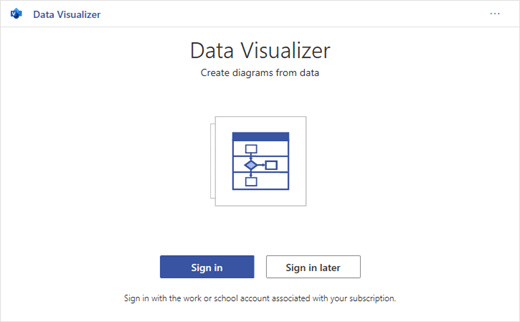
- Accedere con l'account associato all'abbonamento a Microsoft 365 aziendale o dell'istituto di istruzione oppure selezionare Accedi in un secondo momento. Nel componente aggiuntivo non è più supportato l'accesso manuale ("ADAL"). Tuttavia, la tua identità viene rilevata automaticamente e ti consente di eseguire l'accesso. Se non è possibile eseguire l'accesso, significa che la versione di Excel in uso non funziona con il componente aggiuntivo. È possibile risolvere il problema usando Excel per il web o eseguendo l'aggiornamento a Excel per Microsoft 365.Se viene visualizzata una richiesta di autorizzazioni, selezionare Consenti.
Nota
Dopo aver eseguito l'accesso, è possibile sbloccare funzionalità di Visio per il Web come la stampa, la condivisione e la visualizzazione nel browser. Non è necessario un abbonamento a Visio per usare questo componente aggiuntivo, ma se si ha un abbonamento sarà anche possibile apportare modifiche al diagramma.
Modificare la tabella collegata ai dati per personalizzare il diagramma
Scegliere un tipo di diagramma e quindi selezionare il modello su cui si vuole lavorare. Verrà inserito un diagramma di esempio e la relativa tabella collegata ai dati. Questo processo potrebbe richiedere un minuto. I modelli sono dotati di diverse opzioni di layout e temi che possono essere ulteriormente personalizzate in Visio.
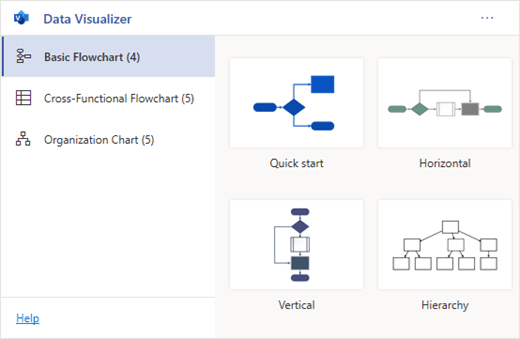
Se è stato eseguito l'accesso, il diagramma viene salvato come file di Visio nel percorso di OneDrive o SharePoint. Se non si è eseguito l'accesso, il diagramma fa parte della cartella di lavoro di Excel. È sempre possibile scegliere di creare un file di Visio eseguendo l'accesso.
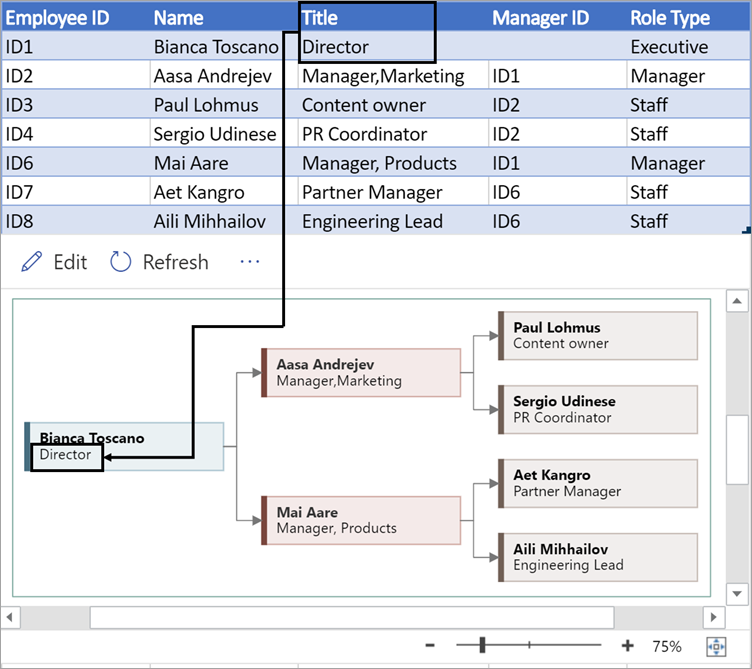
Per creare un diagramma personalizzato, modificare i valori nella tabella dati. Ad esempio, è possibile modificare il testo della forma che verrà visualizzato, i tipi di forma e altro ancora modificando i valori nella tabella dati.
Per altre informazioni, vedere la sezione Interazione tra la tabella dati e il diagramma di Visualizzatore dati seguente e selezionare la scheda relativa al tipo di diagramma.Aggiungere o rimuovere forme per passaggi o persone aggiungendo o rimuovendo righe nella tabella dati.
Connettere le forme per progettare la logica del diagramma immettendo gli ID delle forme connesse nella colonna della tabella corrispondente al tipo di diagramma.
Dopo aver completato la modifica della tabella dati, selezionare Aggiorna nell'area del diagramma per aggiornare la visualizzazione.
Nota
Se si verifica un problema con la tabella dati di origine, verrà visualizzata Verifica dati con le istruzioni su come risolverlo. Dopo aver modificato la tabella, selezionare Riprova in Verifica dati per verificare che il problema sia stato risolto. Verrà quindi visualizzato il diagramma aggiornato.
Suggerimenti per la modifica della tabella dati
- Salvare la cartella di lavoro di Excel (se si usa il client Visio) e aggiornare frequentemente.
- È consigliabile prima abbozzare la logica del diagramma su carta. In questo modo potrebbe essere più facile tradurre nella tabella dati.
Visualizzare, stampare o condividere il diagramma di Visio
È possibile aprire il diagramma di flusso di Visualizzatore dati in Visio per il Web per visualizzare, stampare o condividere il diagramma con altri utenti. Procedure:
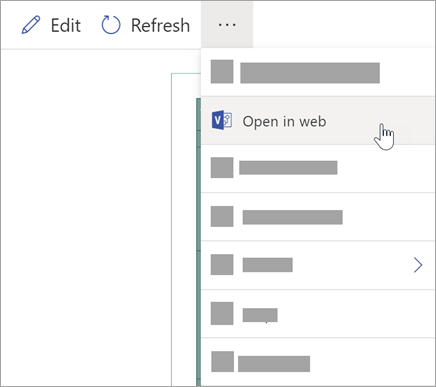
- Per visualizzare il diagramma all'esterno di Visio per il Web, selezionare i puntini di sospensione (. . .) nell'area del diagramma e selezionare Apri nel Web.
Nota
Se non è ancora stato eseguito l'accesso, verrà richiesto di accedere con l'account Microsoft 365 aziendale o dell'istituto di istruzione.* Selezionare Accedi e quindi Consenti o Accetta in qualsiasi richiesta di autorizzazione.
- Dopo aver creato il file di Visio, selezionare Apri file.
- In Visio per il web, selezionare i puntini di sospensione (. . .) >Stampa per stampare il diagramma.
- Per condividere il diagramma, selezionare il pulsante Condividi per creare un collegamento o immettere gli indirizzi di posta elettronica delle persone con cui si vuole condividere.
Modificare il diagramma con un abbonamento a Visio
Se si ha un abbonamento a Visio, è possibile fare di più con il diagramma. Aggiungere testo o immagini, applicare temi di progettazione e apportare altre modifiche per personalizzare il diagramma.
Eseguire modifiche semplici con Visio per il Web
Usare Visio per il Web per le modifiche di base nel browser, ad esempio la modifica di temi, la modifica di layout, la formattazione delle forme, l'aggiunta di caselle di testo e così via.
Nell'area del diagramma di Excel selezionare Modifica

Nota
Se non è ancora stato eseguito l'accesso, verrà richiesto di accedere con l'account aziendale o dell'istituto di istruzione di Microsoft 365 o Microsoft 365. Seleziona Accedi , quindi Consenti o Accetta in qualsiasi richiesta di autorizzazione.
Apportare le modifiche al diagramma in Visio per il Web.
Per Usare Aggiungere e formattare testo Casa>Opzioni per il tipo di carattere :

Per ulteriori informazioni, consulta Aggiungere e formattare il testo.Cambiare il tema Progettazione>Temi 
Progettazione>Colori tema
Per ulteriori informazioni, consultate Applicare un tema o un colore del tema.Modificare il layout del diagramma Progettazione>Layout 
Per ulteriori informazioni, vedere Ridefinire il layout di un diagramma.Se si vuole aggiungere o modificare una forma mantenendo sincronizzati i dati di origine, modificare il diagramma con l'applicazione desktop Visio. Tali modifiche apportate in Visio per il Web non possono essere sincronizzate di nuovo con il file di origine di Excel.
Dopo aver completato la modifica del diagramma, tornare al file di Excel e selezionare Aggiorna
 per visualizzare le modifiche.
Eseguire modifiche avanzate con l'app Visio
Usare l'app desktop Visio per modifiche avanzate, ad esempio l'aggiunta di nuove forme, la modifica delle connessioni e altre modifiche alla struttura del diagramma. L'app Visio supporta la sincronizzazione bidirezionale, quindi tutte le modifiche apportate possono essere sincronizzate di nuovo nella cartella di lavoro di Excel, in cui è possibile visualizzare le modifiche apportate al diagramma dopo l'aggiornamento.
Nota
Per modificare nell'app Visio, è necessario un abbonamento a Visio - Piano 2.
Nell'area del diagramma di Excel selezionare Modifica.
Salvare e chiudere il file di Excel.
Per modificare nell'app Visio e sincronizzare correttamente le modifiche, è necessario chiudere il file di Excel con la tabella dati e il diagramma.In Visio per il Web, selezionare Modifica nell'app desktop sulla barra multifunzione.
Selezionare Apri per confermare. Se viene visualizzato un avviso di sicurezza che chiede se il file Visio è un documento attendibile, selezionare Sì.
Apportare le modifiche al diagramma nell'app Visio.
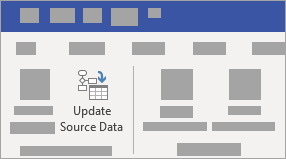
Al termine, selezionare il contenitore di diagrammi per visualizzare la scheda Progettazione Strumenti dati sulla barra multifunzione e quindi selezionare Aggiorna dati di origine.
Nota
Se si prova ad aggiornare i dati di origine e il collegamento ai dati di Visio risulta interrotto, verrà richiesto di eseguire nuovamente il collegamento. Selezionare l'area del diagramma in Visio e quindi nella scheda Progettazione Strumenti dati selezionare Ricollega dati di origine. Passare alla cartella di lavoro di Visio con la tabella di origine, selezionare Ricollega, quindi Aggiorna di nuovo dati di origine .
Una volta sincronizzati i dati con la cartella di lavoro di Excel, salvare il file di Visio, preferibilmente nella stessa posizione del file di Excel. Chiudere il file di Visio.
Apri il file Excel e seleziona Aggiorna nell'area del diagramma per visualizzare le modifiche.
Nota
Se si verifica un conflitto di aggiornamento, è possibile aggiornare il diagramma. Tutte le modifiche apportate andranno perse, ma verranno mantenute le modifiche apportate alla formattazione delle forme o dei connettori all'interno del contenitore.
Gli abbonati a Microsoft 365 che hanno Visio - Piano 2 possono usare i modelli di Visualizzatore dati per ottenere funzionalità di creazione di diagrammi più avanzate, come quelle elencate di seguito. Per altre informazioni, vedere Creare un diagramma di Visualizzatore dati :
- Creare un diagramma usando stencil personalizzati
- Creare processi secondari
- Dai vita al tuo diagramma con elementi grafici dati
- Avere una sincronizzazione bidirezionale tra i dati e il diagramma
Modalità di interazione della tabella dati con il diagramma di Visualizzatore dati
Ogni colonna della tabella identifica in modo univoco un aspetto importante del diagramma di flusso visualizzato. Per altre informazioni su ogni colonna e su come si applica e influisce sul diagramma di flusso, vedere le informazioni di riferimento seguenti.
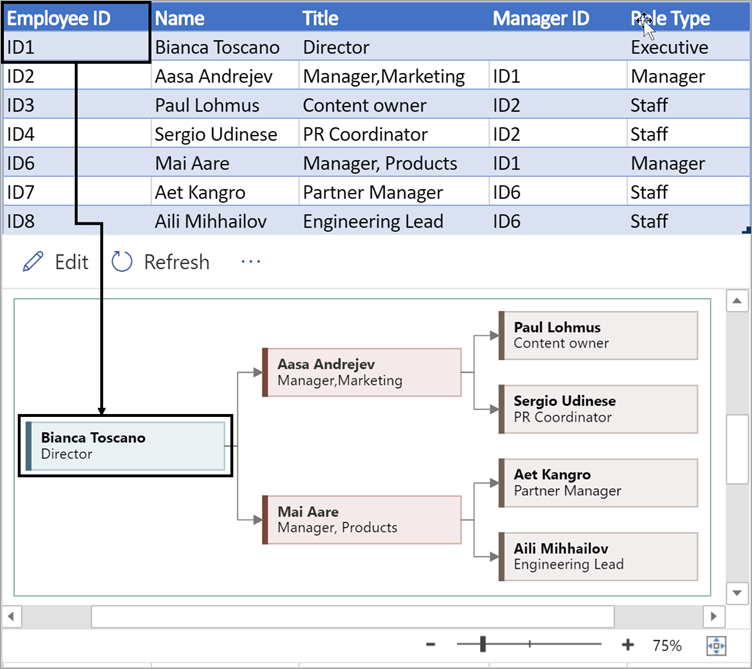
ID passaggio processo
Numero o nome che identifica ogni forma nel diagramma. Questa colonna è obbligatoria e ogni valore nella tabella di Excel deve essere univoco e non può essere vuoto. Questo valore non viene visualizzato nel diagramma di flusso.
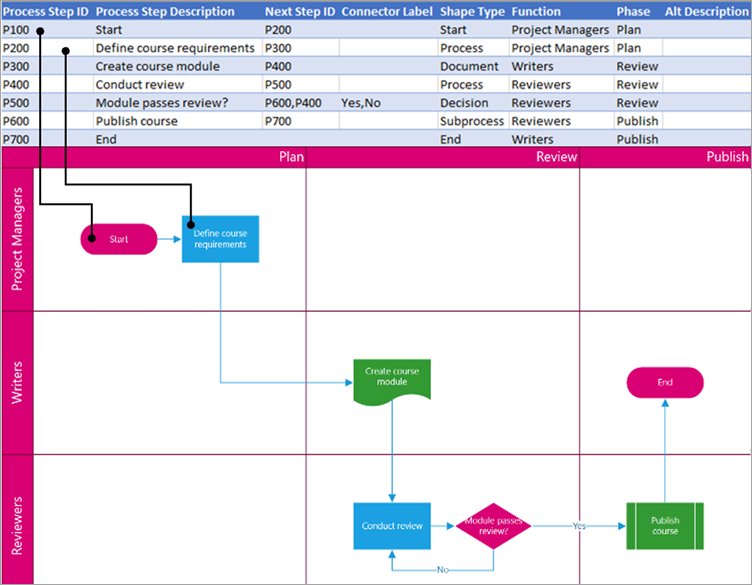
Descrizione del passaggio del processo
Si tratta del testo della forma visibile nel diagramma. Descrivi cosa accade in questo passaggio del processo. È consigliabile aggiungere anche un testo simile o più descrittivo alla colonna Testo alternativo.
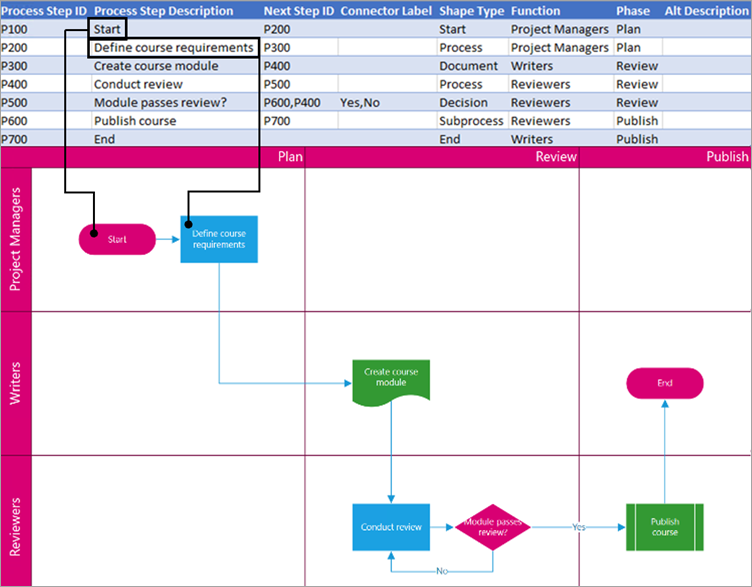
ID passaggio successivo
ID fase processo della forma successiva nella sequenza. Una forma di ramificazione ha due passaggi successivi ed è rappresentata da numeri delimitati da virgole, ad esempio P600,P400. È possibile avere più di due passaggi successivi.

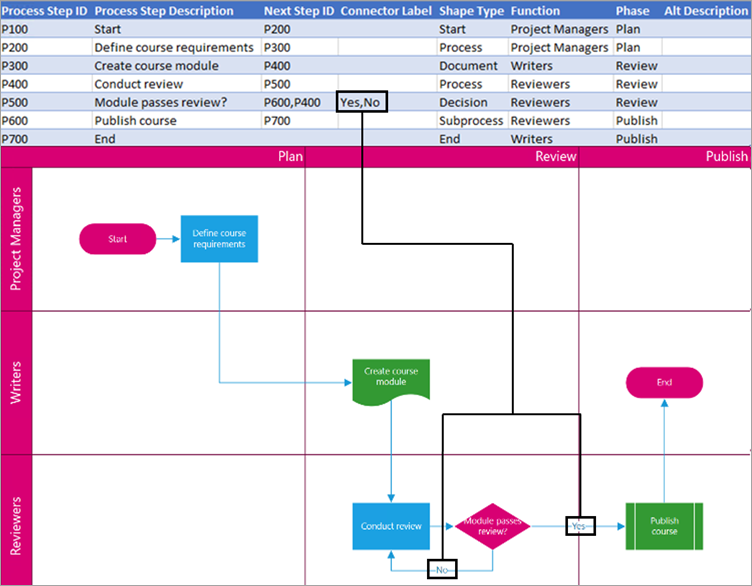
Etichetta del connettore
Per le forme ramificate, le etichette dei connettori sono rappresentate come testo separato da una virgola, ad esempio Sì,No. Sì corrisponde a P600 e No corrisponde a P400 nell'esempio. Le etichette dei connettori non sono necessarie.
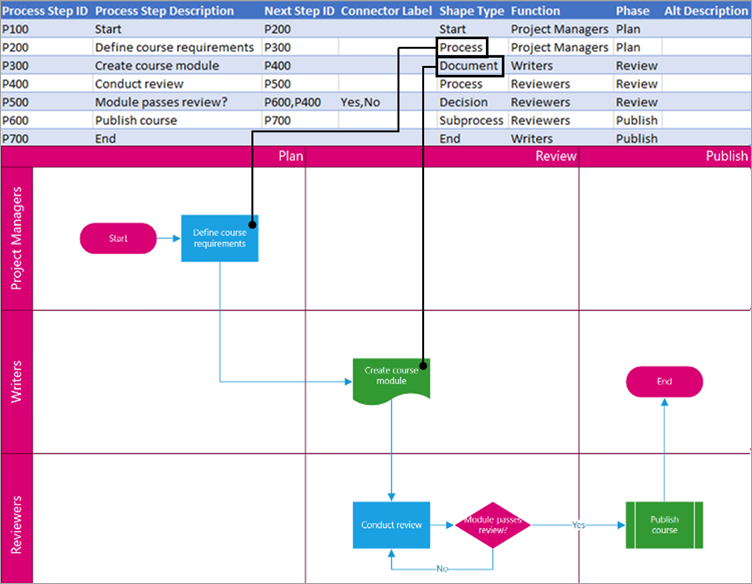
Tipo di forma
Il tipo di forma che si vuole rappresentare nel diagramma di Visio, ad esempio Processo o Decisione. Selezionare una cella nella colonna e scegliere dall'elenco Tipi di forma.
Per altre informazioni sui diagrammi di flusso e le forme, vedere Creare un diagramma di flusso base e Creare un diagramma di flusso interfunzionale.
Funzione
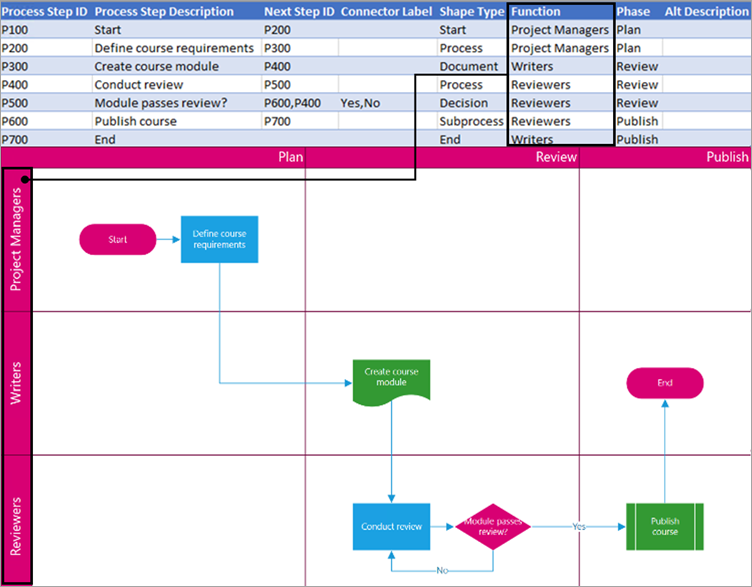
La funzione (o corsia) a cui appartiene ogni forma. Usare le colonne Funzione e Fase per organizzare i diversi stakeholder nel diagramma di flusso. Questa colonna si applica solo ai diagrammi di flusso interfunzionali e non è inclusa nel diagramma di flusso base.
Fase
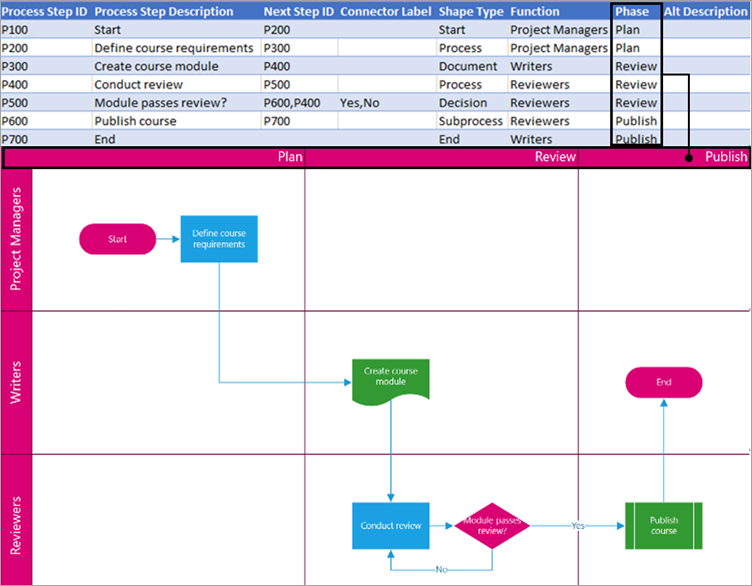
Fase (o sequenza temporale) a cui appartiene ogni forma. Usare le colonne Funzione e Fase per organizzare i diversi stakeholder nel diagramma di flusso. Questa colonna si applica solo ai diagrammi di flusso interfunzionali e non è inclusa nel diagramma di flusso base.
Testo alternativo
Il testo alternativo viene usato dalle utilità per la lettura dello schermo per aiutare gli utenti con problemi di vista. È possibile visualizzare il testo alternativo immesso come parte delle informazioni sulla forma di una forma. L'immissione di testo alternativo descrittivo non è obbligatoria, ma consigliata.



Lingue supportate per il componente aggiuntivo Visualizzatore dati
Fare clic sul sottotitolo per aprire l'elenco:
Lingue
- Cinese (semplificato)
- Cinese (tradizionale)
- Ceco
- Danese
- Olandese
- Tedesco
- Greco
- Inglese
- Finlandese
- Francese
- Ungherese
- Italiano
- Giapponese
- Norvegese
- Polacco
- Portoghese (Brasile)
- Portoghese (Portogallo)
- Romeno
- Russo
- Sloveno
- Spagnolo
- Svedese
- Turco
- Ucraino
Vedere anche
Informazioni sul componente aggiuntivo Visualizzatore dati per Excel