
Usare il modello Planimetria piano in Visio per disegnare planimetrie piani per singole stanze o per interi piani dell'edificio, tra cui la struttura a parete, il nucleo dell'edificio e i simboli elettrici.
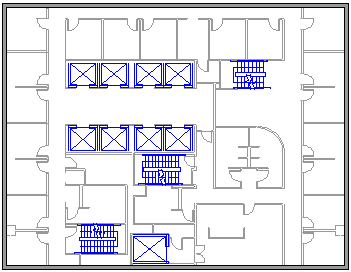
Ecco un esempio di planimetria piano completata.
Iniziare una nuova planimetria piano
- Nell'elenco Categorie selezionare la categoria Mappe e planimetrie piani .
- Selezionare Planimetria piano e quindi selezionare Crea.
Attivare la griglia per facilitare la scala e la precisione
È consigliabile che la griglia sia visibile nell'area di disegno per agevolare il layout e la scala degli oggetti:
- Sulla barra degli strumenti selezionare Visualizza>griglia.
Una griglia fissa può essere utile nelle planimetrie piani e nelle mappe, in cui si vuole che le linee della griglia mostrino sempre la stessa misura. Per rendere fissa la griglia:
- Sulla barra degli strumenti selezionare Visualizza.
- Nell'angolo destro del gruppo Mostra selezionare il pulsante di visualizzazione della finestra di dialogo "Altro"
 .
. - Nella finestra di dialogo immettere la spaziatura minima necessaria tra le linee per ogni asse e la griglia mantiene una prospettiva fissa durante l'intero processo di progettazione, indipendentemente dal livello di zoom.
Creare la struttura muraria esterna
Usare le forme stanza
- Dallo stencil Muri, pilastri e strutture trascinare una forma stanza nella pagina di disegno.
- Ridimensionare la forma stanza trascinando i punti di controllo e i punti di selezione sui singoli muri.
Uso delle forme muro
Dallo stencil Muri, pilastri e strutture trascinare le forme Muro esterno nella pagina di disegno.
Continuare a disegnare l'esterno usando queste opzioni:
- Ridimensionare i muri trascinando un punto finale.
- Fare clic con il pulsante destro del mouse su forme muro per impostare le opzioni.
- Trascinare un punto finale di un muro su un altro muro.
I punti finali vengono evidenziati quando i muri sono uniti. Le intersezioni tra due muri vengono pulite automaticamente.
Creare la struttura della parete interna
Dallo stencil Muri, pilastri e strutture trascinare le forme muro nella pagina di disegno, posizionandole all'interno della struttura esterna.
Continuare a disegnare l'interno usando queste opzioni:
- Ridimensionare i muri trascinando un punto finale.
- Fare clic con il pulsante destro del mouse su un muro per impostare le opzioni.
- Trascinare un punto finale di un muro su un altro muro.
Aggiungere porte e finestre
- Dallo stencil Muri, pilastri e strutture trascinare le forme porta e finestra sopra i muri.
Le porte e le finestre vengono ruotate automaticamente per allinearsi e associare al muro. Le forme acquisiscono lo stesso spessore del muro e vengono spostate con i muri.
Aggiungere altri elementi strutturali
- Dallo stencil Muri, pilastri e strutture trascinare le forme strutturali, ad esempio le colonne, nella pagina di disegno.
- Dallo stencil Elementi predefiniti trascinare le forme di base dell'edificio, ad esempio le scale, nella pagina di disegno.
Aggiungere simboli elettrici e linee di quota
Simboli elettrici
- Dallo stencil Elettrotecnica e telecomunicazioni trascinare gli interruttori, le prese e altri accessori sulle forme Muro. Rilasciare il pulsante del mouse quando viene visualizzato un quadrato in grassetto, che indica che il simbolo è associato al muro. Gli accessori a parete ruotano automaticamente per allinearsi e associare al muro
Linee di quota per i muri
- Fai clic con il pulsante destro del mouse su un muro e quindi seleziona Aggiungi una quota.
- Riposizionare le linee di quota e il testo trascinando un punto di controllo.
Se si vuole ridimensionare un muro dopo aver aggiunto una quota, selezionare la forma quota, digitare la quota desiderata e quindi selezionare un'opzione diversa dalla forma quota.
Inserire una planimetria piano CAD
- Nel gruppo Illustrazioni della scheda Inserisci selezionare Disegno CAD.
- Nella finestra di dialogo Inserisci AutoCAD disegno selezionare il file CAD desiderato e scegliere Apri.
- Per accettare le dimensioni e la posizione del disegno CAD, selezionare OK.
Dopo aver inserito il disegno, sarà possibile ridimensionarlo, modificarne la scala o spostarlo. È inoltre possibile bloccare il layer contenente il disegno CAD in modo da impedirne la modifica accidentale quando viene utilizzato come base per un nuovo progetto.
Salvare come file DWG
I file DWG sono il tipo di file standard per le planimetrie piani che possono essere letti dai programmi CAD (Computer-Aided Design). Contengono metadati aggiuntivi, come i numeri di stanza, che possono essere usati da altri programmi come Microsoft Search per progettare i posti a sedere.
- Nella scheda File selezionare Salva come>sfoglia.
- Modificare il tipo di file in Disegno di AutoCad (.dwg).Change the Save as type to AutoCad drawing (.dwg).
Altre informazioni
Trovare modelli e diagrammi di Visio di planimetria piano di esempio