È possibile creare forme personalizzate e aggiungerle allo stencil Preferiti o a un altro stencil modificabile. La forma diventa quindi una forma master. Lo stencil Preferiti e gli stencil personalizzati che si creano sono modificabili, a differenza di quelli forniti con i modelli di Visio.
Per altre informazioni sulla creazione di forme personalizzate, vedere Disegnare linee e forme con gli strumenti Matita, Linea, Arco e Disegno a mano libera. Per altre informazioni sulla creazione di uno stencil personalizzato, vedere Creare, salvare e condividere stencil personalizzati.
Se si trascina una forma master in una pagina di disegno, verrà creata una copia o istanza della forma master. La forma master rimarrà tuttavia nello stencil e sarà possibile riutilizzarla più volte per crearne nuove copie nelle pagine di disegno.
Per creare una forma master e aggiungerla a uno stencil
Aprire lo stencil Preferiti oppure uno personalizzato.
Per aprire Preferiti, fare clic su Altre forme nella finestra Forme, posizionare il puntatore del mouse su Forme personalizzate e quindi fare clic su Preferiti.Se lo stencil non è modificabile, fare clic con il pulsante destro del mouse sul titolo e quindi scegliere Modifica stencil.
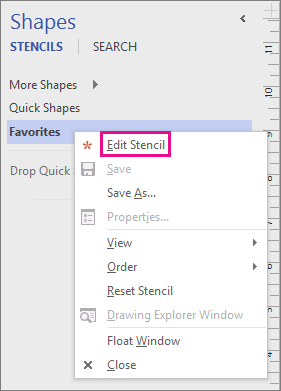
Icona con asterisco
 viene visualizzato sulla barra del titolo, che indica che lo stencil può essere modificato.
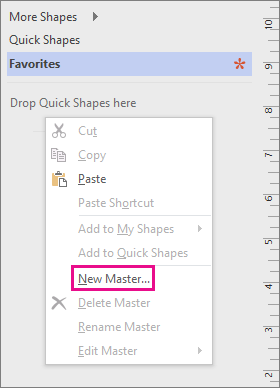
Fare clic con il pulsante destro del mouse sulla finestra dello stencil e quindi scegliere Nuovo master.
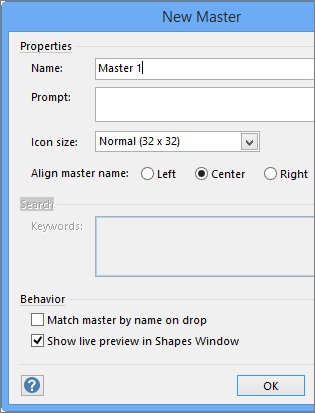
Digitare un nome in Nuovo master e impostare altre opzioni per la forma, quindi fare clic su OK.
Nello stencil verrà visualizzata l'icona di una forma vuota.
Fare clic con il pulsante destro del mouse sulla nuova forma, scegliere Modifica master e quindi fare clic su Modifica forma master.
Creare la forma con gli strumenti di disegno, usando forme di diversi stencil o incollando un oggetto di un'altra applicazione.
Chiudere la finestra di disegno della forma e fare clic su Sì per aggiornare la forma master.
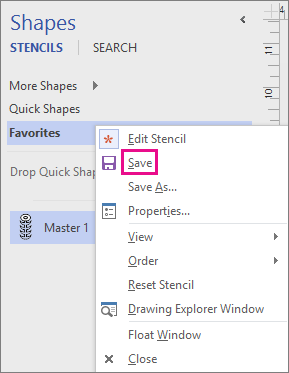
Per salvare le modifiche, fare clic con il pulsante destro del mouse sulla barra del titolo dello stencil e scegliere Salva.