

Un diagramma di sequenza UML mostra il modo in cui un set di oggetti interagisce in un processo nel tempo. Mostra i messaggi che passano tra i partecipanti e gli oggetti nel sistema e l'ordine in cui si verificano.
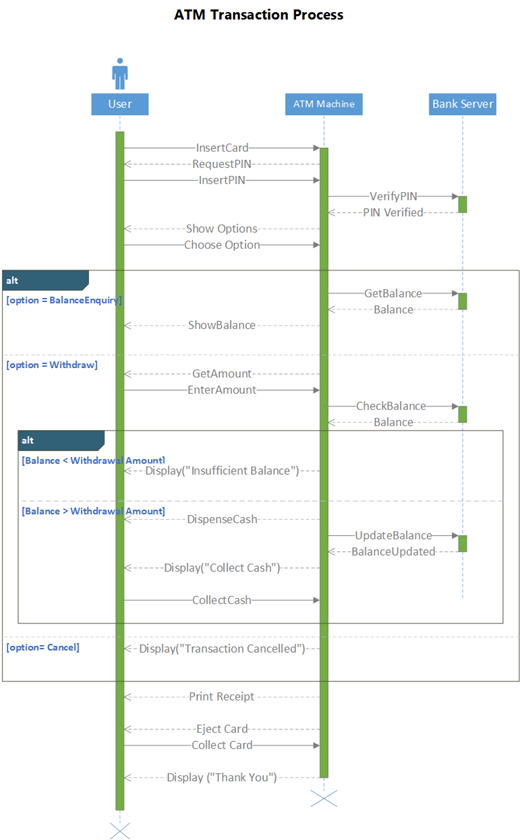
Per creare un diagramma di sequenza, usare un modello di sequenza UML o un diagramma di base, che include lo stencil Sequenza UML . Trascinare le forme dallo stencil nell'area di disegno per creare il diagramma.
Avviare un diagramma di sequenza
- Avviare Visio. Oppure, se è già aperto un file, selezionare File>nuovo.
- Nella casella di ricerca, digitare
UML sequence. - Selezionare il diagramma di sequenza UML .
- Nella finestra di dialogo selezionare il modello vuoto o uno dei tre diagrammi di base. (Una descrizione di ciascuno viene mostrata a destra quando lo si seleziona). Selezionare quindi Unità metriche o Unità di misura USA.
- Selezionare Crea.
- Il diagramma si apre. Accanto al diagramma dovrebbe comparire la finestra Forme. Se non è disponibile, passare a Visualizza>riquadri attività e verificare che l'opzione Forme sia selezionata. Se ancora non lo vedi, seleziona il pulsante della finestra Espandi le forme a sinistra.
- Nella scheda Visualizza assicurarsi che la casella di controllo accanto a Punti di connessione sia selezionata. Questa opzione consente di visualizzare i punti di connessione quando si inizia a connettere le forme.
- A questo punto, trascinare le forme da includere in un diagramma dalla finestra Forme alla pagina. Per rinominare le etichette di testo, fare doppio clic sulle etichette.
Linee di vita per attori e oggetti
Usare una forma Linea di vita dell'attore per ogni partecipante e una forma Linea di vita dell'oggetto per ogni componente del sistema nel processo.

Suggerimento
Quando si trascinano le linee di vita in posizione, sullo schermo vengono visualizzate guide di allineamento verdi che consentono di allineare e distanziare le linee di vita rispetto alle altre forme della linea di vita.
- Fare doppio clic nella casella di direzione di ogni linea di vita per immettere un nome o un titolo.
- Per allungare o accorciare una linea temporale, selezionare la linea di vita, quindi trascinare il punto di controllo giallo nella parte inferiore della linea di vita.
Messaggi
Usare le forme messaggio per rappresentare le informazioni inviate tra le linee di vita.
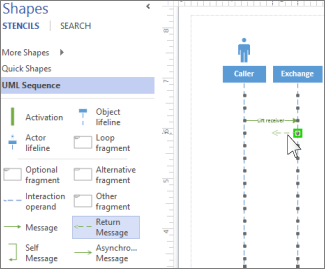
Suggerimento
Visio consente di associare gli endpoint dei messaggi a ogni linea di vita. Quando viene associato a un punto di connessione, viene visualizzato un cerchio verde in corrispondenza del punto finale. I punti di connessione scompaiono al termine del trascinamento.
Collegare il punto finale iniziale alla linea di vita che invia il messaggio, quindi trascinare l'altro punto finale sulla linea di vita che riceve il messaggio.
Fare doppio clic sulla forma messaggio per creare una casella di testo e digitare un nome per il messaggio.
Usare una forma Messaggio (una linea continua) per rappresentare una richiesta o la trasmissione di informazioni.
Usare una forma Messaggio restituito (una linea tratteggiata) per rappresentare una risposta a un messaggio precedente.
Usare un messaggio automatico per rappresentare una chiamata ricorsiva di un'operazione o un metodo che chiama un altro metodo appartenente allo stesso oggetto.
Usare la forma Messaggio asincrono per visualizzare quando un'azione potrebbe non essere eseguita immediatamente.
Per modificare la forma di un messaggio del connettore:
- Fare clic con il pulsante destro del mouse sul connettore.
- Nella parte inferiore del menu a comparsa, seleziona una delle tre opzioni (Angolo retto, Diritto, Curvo).
- Selezionare e trascinare il connettore per modificarne la forma.
Frammenti
Se una o più interazioni formano un ciclo o richiedono che sia soddisfatta una condizione per terminare l'interazione, racchiudere tali interazioni in una forma frammento :
- Usa il frammento Loop per un'interazione ripetuta di base.
- Usa il frammento Facoltativo per i passaggi eseguiti solo se viene soddisfatta una determinata condizione.
- Usate la forma Frammento alternativo per un processo o un'interazione if-then o if-then-else. Il frammento è costituito da due sezioni, che consentono di mostrare l'interazione alternativa. Per aggiungere un'altra condizione, trascinare un operando Interazione sulla forma.
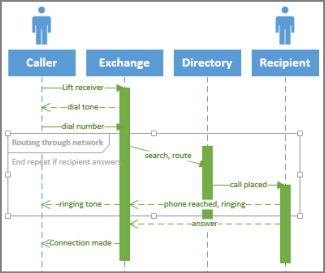
- Trascinare la forma frammento sulle interazioni a cui si riferisce. Usa i quadratini di ridimensionamento sulla forma frammento per assicurarti che racchiuda tutte le interazioni correlate.
- Fare doppio clic nell'angolo del titolo della forma frammento per aggiungere un titolo o una breve descrizione del processo racchiuso nel frammento. Sotto l'angolo del titolo, seleziona la richiesta [parametri] se vuoi immettere le condizioni che concludono tale processo.
Attivazione
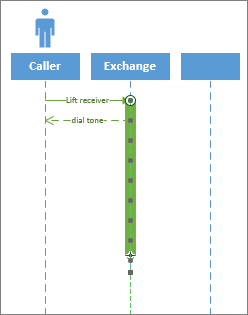
Posizionare una forma Barra di attivazione su una linea di vita per mostrare quando e per quanto tempo l'oggetto o il partecipante è attivo nel processo. In genere, ci sono frecce che vanno da e verso una casella di attivazione per dimostrare il flusso di informazioni.
Trascinare i punti finali della barra di attivazione verso l'alto o verso il basso per impostarla della lunghezza desiderata.
Distruzione
La distruzione indica quando un oggetto o un attore ha finito di partecipare a un sistema. Alla fine della linea di vita viene visualizzata una grande X. Per visualizzare l'eliminazione di un oggetto in un diagramma:
- Fai clic con il pulsante destro del mouse sull'oggetto e seleziona Mostra distruzione.
Vedere anche
Creare un diagramma dei componenti UML