
È possibile creare un diagramma dei componenti UML per mostrare componenti, porte, interfacce e le relazioni tra di essi.
Un componente in UML rappresenta una parte modulare di un sistema. Il comportamento è definito in termini di interfacce richieste e fornite. Un componente dispone di una vista esterna con proprietà e operazioni pubbliche e di una vista interna con proprietà private e classificatori di realizzazione. La vista interna mostra come il comportamento esterno viene realizzato internamente.

Innanzitutto, apri il modello Componente UML e seleziona una delle quattro opzioni. Viene quindi visualizzato lo stencil UML - Componente, insieme alle forme conformi allo standard UML 2.5.
Nota
Lo stencil Componente UML è disponibile solo se si ha un abbonamento a Visio - Piano 2. Se si ha un abbonamento, verificare di avere installato la versione più recente di Visio.
Avviare un diagramma dei componenti
- Avviare Visio. In alternativa, se è già aperto un file, fare clic su File>nuovo.
- Vai alle categorie>Software e database>Componente UML.
- Selezionare il modello vuoto o uno dei tre diagrammi di base. Dopo aver scelto il modello desiderato, fare clic su Crea.
- Accanto al diagramma dovrebbe comparire la finestra Forme. Se non è disponibile, passare a Visualizza>riquadri attività e verificare che l'opzione Forme sia selezionata. Se ancora non la vedi, fai clic sul pulsante della finestra Espandi le forme pulsante
 a sinistra.
 - Nella scheda Visualizza assicurarsi che la casella di controllo accanto a Punti di connessione sia selezionata. In questo modo vengono visualizzati i punti di connessione quando si inizia a collegare le forme.
- A questo punto, trascinare le forme da includere in un diagramma dalla finestra Forme alla pagina. Per rinominare le etichette di testo, fare doppio clic sulle etichette.
Forme componente
Quando si usano
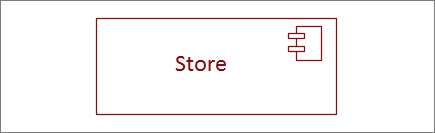
Usare le forme componente per ogni unità funzionale nel sistema o nell'applicazione.
Mostrare o nascondere lo stereotipo
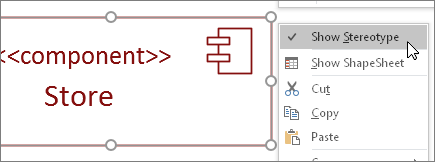
Fare clic con il pulsante destro del mouse sulla forma per visualizzare o nascondere l'etichetta dello stereotipo.
Sottosistemi
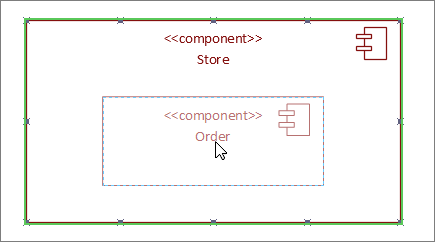
È possibile usare la forma componente come forma sottosistema contenente altri componenti. È sufficiente ingrandirla e rilasciare gli altri componenti su di essa. Quando viene visualizzata l'evidenziazione verde, rilasciare. Da quel momento, la forma più grande agirà da contenitore e la forma più piccola si sposterà con essa.
Suggerimento
Se un componente scompare dopo averlo trascinato su un altro componente, portarlo in primo piano premendo CTRL+MAIUSC+F.
Forme di interfaccia
Quando si usano
- Usare la forma Interfaccia fornita quando si vuole specificare la realizzazione di una classe/interfaccia.
- Usare la forma Interfaccia richiesta quando si vuole specificare una dipendenza da una classe/interfaccia.
Passaggio 1
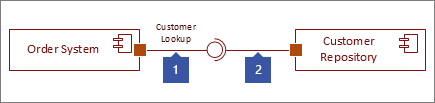
Trascinare una forma Interfaccia fornita nella pagina e allineare il quadrato porta a un punto di connessione. La connessione è indicata da un'evidenziazione verde attorno al punto di connessione.

Passaggio 2
Trascinare una forma Interfaccia richiesta nella pagina e allineare il quadrato porta a un punto di connessione anche in questo caso. La connessione è indicata da un'evidenziazione verde attorno al punto di connessione.
Passaggio 3
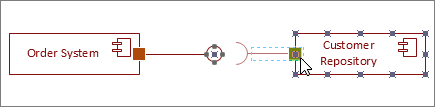
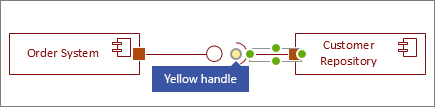
Per connettere un'interfaccia fornita a un'interfaccia richiesta, selezionare prima di tutto la forma Interfaccia richiesta. Cercare quindi il punto di manipolazione giallo.
Passaggio 4
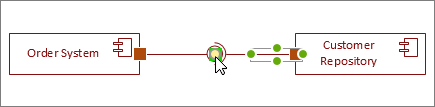
Trascinare il punto di manipolazione giallo per la connessione all'interfaccia fornita.
Suggerimenti per i connettori
Raddrizzare i connettori
Se un connettore richiede troppi giri, fare clic con il pulsante destro del mouse su di esso e quindi scegliere Connettore dritto.
Mostrare la molteplicità
Se necessario, fare clic con il pulsante destro del mouse sul connettore e scegliere Mostra molteplicità. Al termine vengono visualizzate quattro caselle di testo in cui è possibile aggiungere dettagli. Se non tutte le caselle di testo sono necessarie, eliminare quelle superflue.
Cambiare tipo di connettore
È possibile cambiare il tipo di connettore. Ad esempio, si può passare da Associazione ad Associazione diretta. Fare clic con il pulsante destro del mouse sul connettore e scegliere Imposta tipo di connettore.
Creare connessioni dinamiche anziché connessioni a un punto
Se si prevede di spostare spesso le forme, è consigliabile creare una connessione dinamica anziché una connessione punto.
Spostare o ruotare il testo sui connettori
In genere è necessario ruotare o spostare il testo sulle linee di connessione. Ecco come fare:
- Fare clic su un'area vuota della pagina per deselezionare tutte le opzioni selezionate.
- Nel gruppo Strumenti della scheda Home fare clic sullo strumento Blocco di

- Fare clic sul connettore contenente il testo da ruotare o spostare.
- Trascinare il blocco di testo per spostarlo o ruotarlo con il punto di manipolazione di rotazione

- Al termine, fare clic sul pulsante dello strumento Puntatore

Dopo essere tornati al pulsante dello strumento Puntatore , il testo mantiene la stessa posizione rispetto alla forma. Se si usa lo strumento Selezione il testo, si sposta anche la forma. Per spostare il testo indipendentemente dalla forma, tornare allo strumento Blocco di testo .
Vedere anche
Creare un diagramma di comunicazione UML