
Inserire informazioni nei disegni e nei diagrammi in prospettiva con un disegno isometrico. Creare un disegno isometrico da zero, incorporare forme base oppure usare modelli e forme tridimensionali.
In questo articolo:
- Creare un disegno isometrico da zero
- Usare Forme base nei disegni isometrici
- Creare un disegno isometrico con un modello
- Creare un disegno isometrico con un modello di diagramma a blocchi prospettici
Creare un disegno isometrico da zero
- In Visio scegliere Nuovo dal menu File e quindi fare clic su Disegno di base.
- Scegliere Unità metriche o Unità di misura USA e fare clic su Crea.
- Fare clic sulla scheda Visualizza, quindi fare clic sulla casella di controllo accanto a Griglia nell'area Visualizzazione.
- Fare clic sulla scheda Home , quindi sulla freccia accanto alla forma Rettangolo nell'area Strumenti e selezionare Linea.

- Disegnare manualmente la forma con lo strumento Linea.

Inizio pagina
Usare Forme base nei disegni isometrici
In Visio scegliere Nuovo dal menu File e quindi fare clic su Disegno di base.
Scegliere Unità metriche o Unità di misura USA e fare clic su Crea.
Fare clic sulla scheda Visualizza, quindi fare clic sulla casella di controllo accanto a Griglia nell'area Visualizzazione.
Fare clic sulla scheda Home e quindi su Altre forme ->Forme basegenerali>.
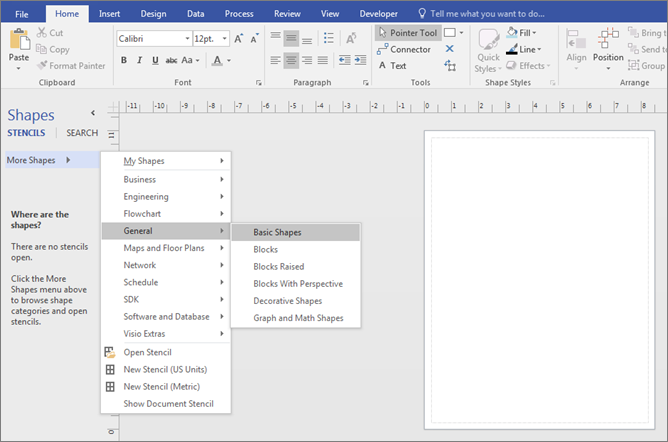
Trascinare una forma dalla finestra Forme base nella pagina di disegno.
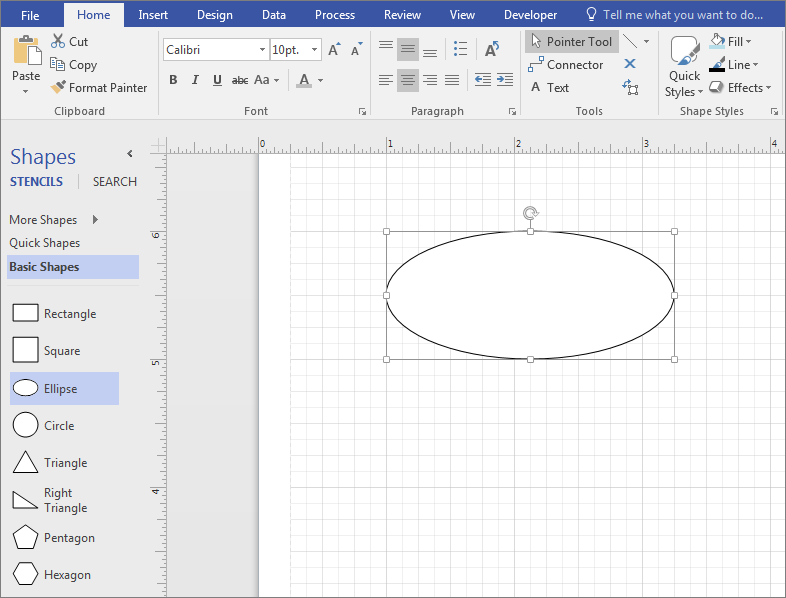
Selezionare la forma e fare clic sui punti di connessione per modificarla e ridimensionarla.
Suggerimento
Potrebbe essere necessaria una replica esatta della forma da usare altrove nel disegno. Premere CTRL+C per copiare la forma selezionata e trascinare la forma copiata su un lato del disegno fino a quando non si è pronti a usarlo.
Trascinare altre forme in base alle quali creare un disegno da Forme base.
Nella scheda Home, fare clic sulla freccia accanto alla forma Rettangolo nell'area Strumenti, quindi selezionare Linea.
Disegnare manualmente le linee per completare la forma.

Fare clic sulla scheda File e quindi su Opzioni.
Fare clic su Personalizzazione barra multifunzione.
Nella schermata Opzioni di Visio , in Schede principali, fare clic sulla casella di controllo accanto a Sviluppo.
Fare clic su OK.
Suggerimento
La scheda Sviluppo viene visualizzata sulla barra multifunzione di Visio.
Fare clic sulla scheda Home , su Seleziona nel gruppo Modifica e quindi su Seleziona tutto nell'elenco.
Fare clic sulla scheda Sviluppo.
Nel gruppo Progettazione forma fare clic su Operazioni, quindi fare clic su Taglia.
Fare clic con il pulsante destro del mouse sulla parte della forma o sulla linea da rimuovere e quindi scegliere Taglia.

Ripetere il passaggio 17 finché il disegno o il diagramma non viene completato.
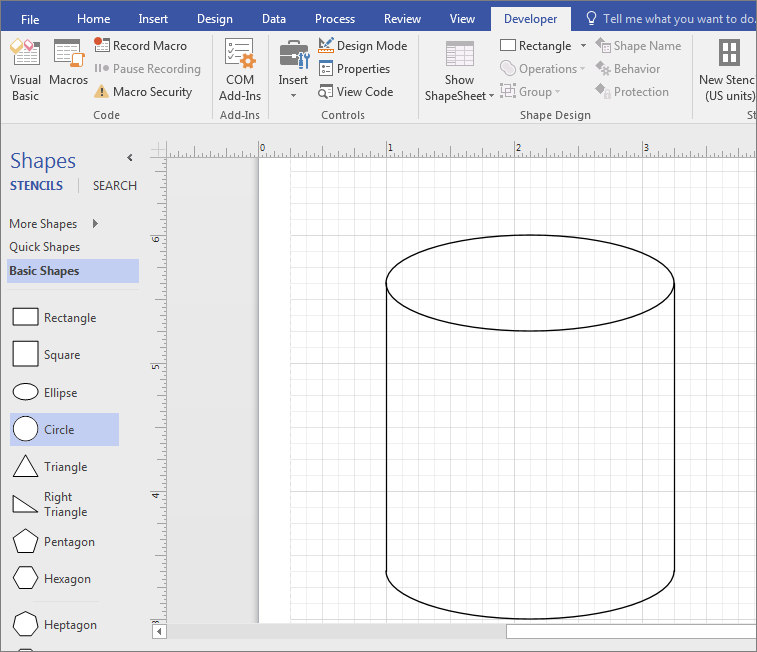
Per rimuovere eventualmente la griglia, fare clic sulla scheda Visualizza, quindi fare clic sulla casella di controllo accanto a Griglia nell'area Visualizzazione.
Inizio pagina
Creare un disegno isometrico con un modello
Le istruzioni seguenti usano il modello Diagramma a blocchi prospettici. Microsoft Visio include diversi modelli tridimensionali. Per trovarli, fare clic su Nuovo nella scheda File, immettere "3D" nel campo di ricerca e scegliere il modello più adatto alle proprie esigenze:
- Diagramma a blocchi
- Planimetria stradale 3D
- Diagramma a blocchi prospettici
- Diagramma di flusso di lavoro - 3D
- Rete - Diagramma dettagliato - 3D
- Diagramma di rete di base - 3D
Inizio pagina
Creare un disegno isometrico con un modello di diagramma a blocchi prospettici
Questo modello non è disponibile in Visio per il Web.
- In Visio scegliere Nuovo>generale dal menu File e quindi fare clic sul modello Diagramma a blocchi prospettici.
- Scegliere Unità metriche o Unità di misura USA e fare clic su Crea.
- Trascinare una forma dallo stencil Blocchi prospettici nella pagina di disegno.

- Modificare l'orientamento facendo clic sul punto di controllo del punto di
 e trascinando il punto di fuga nell'area desiderata.
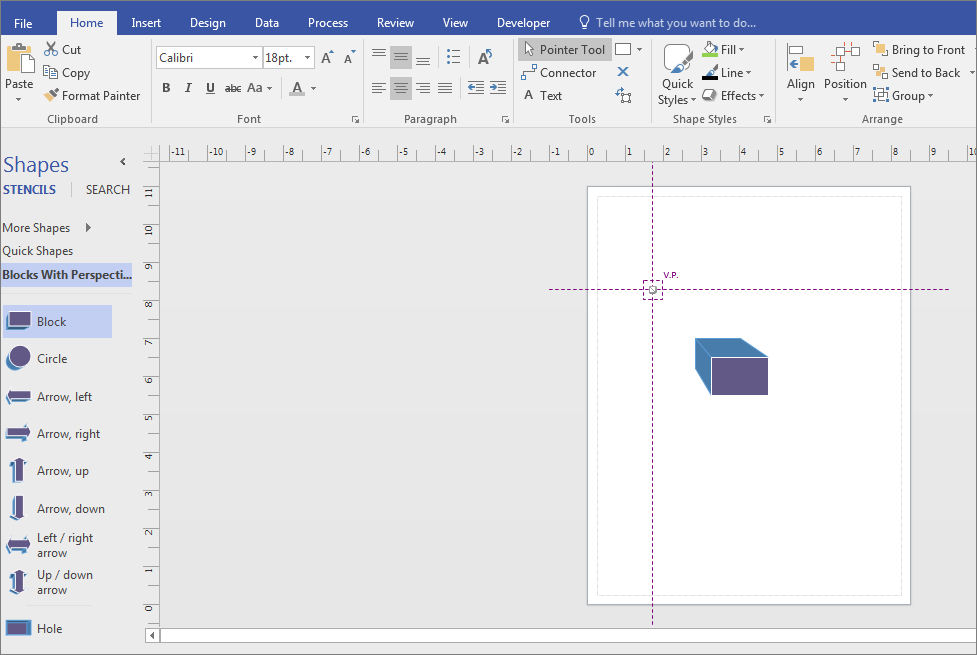
- Fare doppio clic sulla forma e digitare per aggiungere testo.
- Fare clic sulla forma, quindi su Riempimento nell'area Stili forma e selezionare un colore.
Inizio pagina