In Visio Professional è possibile spostare o riposizionare gli elementi grafici dati.
Suggerimento
Spostare gli elementi grafici dati dopo aver importato i dati e configurato le barre dei dati, i set di icone e gli elementi grafici dati callout di testo.
Spostare gli elementi grafici dati per una o più forme
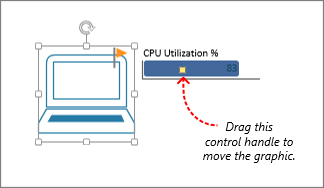
È possibile spostare un elemento grafico dati per una o due forme. A tale scopo, spostare manualmente la maniglia di controllo. Fare clic sulla forma per selezionarla e trascinare il punto di controllo per l'elemento grafico dati:
Spostare gli elementi grafici dati per molte forme
Se si vogliono spostare gli elementi grafici dati per più forme, eseguire questa procedura:
Verificare che il riquadro Campi elementi grafici dati sulla destra sia aperto. Se non lo è, nella scheda Dati selezionare la casella di controllo Campi elementi grafici dati.

Eseguire una delle operazioni seguenti:
- Per spostare tutte le forme nella pagina, fare clic in uno spazio vuoto nel diagramma per deselezionare le eventuali forme selezionate.
- Per spostare solo le forme selezionate nella pagina, fare clic su una o più forme per selezionarle.
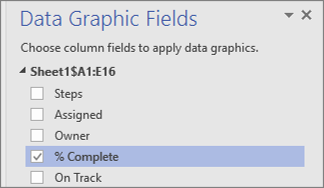
Nel riquadro Campi elementi grafici dati identificare il campo di dati per cui spostare gli elementi grafici dati.
Nello stesso riquadro verificare che il campo che si vuole modificare contenga un segno di spunta e selezionarlo in modo che venga evidenziato in blu:
Nella scheda Dati , fai clic sul pulsante Posizione .

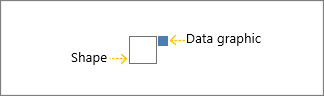
Quindi scegliere un'opzione per la posizione. La casella bianca rappresenta la forma, mentre la casella blu più piccola rappresenta l'elemento grafico dati da spostare.