

Whiteboard semplifica la collaborazione nell'ambiente di lavoro ibrido o in classe. Fai brainstorming, pianifica e condividi con altri utenti su un'area di disegno digitale, tutto in tempo reale!
Ecco alcune delle operazioni che è possibile eseguire in Whiteboard:
- Organizzazione di riunioni più efficaci
- Brainstorming
- Apprendimento e coaching
- Pianificazione sprint
- Gestione di progetti
- Risoluzione dei problemi
- Continui miglioramenti
- Gestione degli eventi imprevisti
Dove si può usare Whiteboard?
Whiteboard è disponibile sulle seguenti piattaforme:
- Nel Web browser
- Nelle riunioni, le chat e i canali di Microsoft Teams
- Download per Windows
- Download per iOS
- Download per Android
- Download per i dispositivi Surface Hub
Come si crea una nuova lavagna?
Dopo aver scaricato Whiteboard sul dispositivo o aperto la versione Web nel browser, accedere con il proprio account Microsoft.
Una volta avviata l'esperienza Whiteboard per il Web o una delle app autonome di Whiteboard, si inizia con la selezione lavagna:
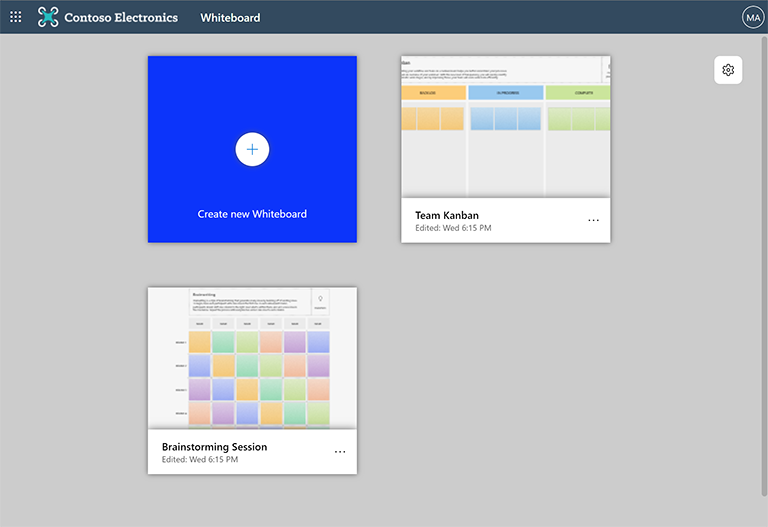
Qui è possibile trovare tutte le lavagne create o per le quali eseguito l'accesso in precedenza. Per creare una nuova lavagna, selezionare il riquadro Crea nuova lavagna .
Visita la pagina di supporto Come usare Whiteboard in Microsoft Teams per informazioni su come creare una nuova lavagna in Teams.
Quali sono le aree di base di Whiteboard?
Ecco un esempio di lavagna appena creata, pronta per nuove idee:

Lato sinistro: qui è possibile selezionare il puntatore o la modalità input penna, oltre a espandere o comprimere il pannello Crea. Il pannello Crea permette di aggiungere elementi alla lavagna, come ad esempio memo, testi, immagini, forme e altro ancora.
In alto al centro: qui sono disponibili le diverse opzioni per l'input penna. È possibile scegliere tra tre diverse penne, personalizzarne il colore e lo spessore e scegliere se far disegnare frecce alla penna. Qui è anche possibile trovare l'evidenziatore, la gomma e gli strumenti lazo. Usare quest'ultimo per selezionare più elementi sulla lavagna.
In alto a sinistra: qui è possibile selezionare Home per tornare alla selezione della lavagna, annullare o ripetere l'ultima azione o modificare il nome della lavagna corrente.
In altro a destra: usare il collegamento Condividi qui per ottenere un collegamento condivisibile con altri utenti per collaborare alla lavagna corrente. In Impostazioni è possibile eseguire operazioni quali esportare la lavagna in un'immagine, formattare lo sfondo della lavagna e accedere alla Guida.
Come si collabora con altri utenti in Whiteboard?
La collaborazione è il cuore di Whiteboard. Ecco come fare:
In Microsoft Teams: durante una riunione di Teams è possibile condividere una lavagna dal pannello di condivisione oppure preparare la lavagna in anticipo e presentarla in seguito. È possibile aggiungere una lavagna in un canale o i una chat di Teams, selezionando il pulsante + nella parte superiore dello schermo e quindi cercando Whiteboard. Per altre informazioni, vedere Come usare Whiteboard in Microsoft Teams.
Nelle app autonome di Whiteboard: selezionare il pulsante Condividi posizionato in alto a destra, per generare un collegamento di condivisione. Inviare il collegamento ai partecipanti. È possibile scegliere se collaborare a una riunione dall’esterno o condividere lo schermo durante la riunione.
Come interagire con Whiteboard?
È possibile usare Whiteboard su quasi tutti i dispositivi, sia che si usi un mouse e una tastiera, un'utilità per la lettura dello schermo, un touchscreen o una penna.
Ad esempio, è possibile usare la Penna per Surface per sbloccare completamente il disegno e per cancellare sul dispositivo Surface, usare uno stilo o un dito per interagire con il touchscreen ooppure il mouse e la tastiera e lasciare che la funzionalità di abbellimento input penna di Whiteboard restituisca linee e forme perfette.
Vedi anche
Una volta apprese le nozioni di base, è possibile vedere le altre guide di Whiteboard per saperne di più.