
Selezionare forme e reazioni in Whiteboard
Puoi aggiungere un'ampia gamma di forme e reazioni per migliorare la lavagna.
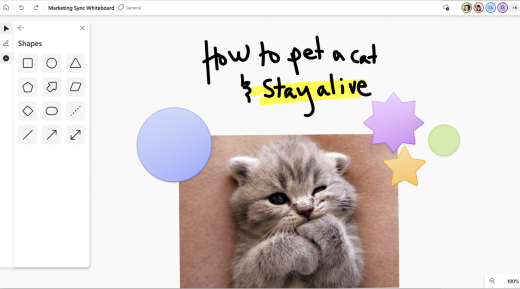
Inserimento di forme
Per aggiungere una forma:
- Selezionare il pulsante Crea sulla barra degli strumenti a sinistra, quindi selezionare Forme.
- Scegliere tra una delle otto forme comuni o quattro linee.
- Tocca o fai clic nel percorso in cui vuoi aggiungere la forma nell'area di disegno.
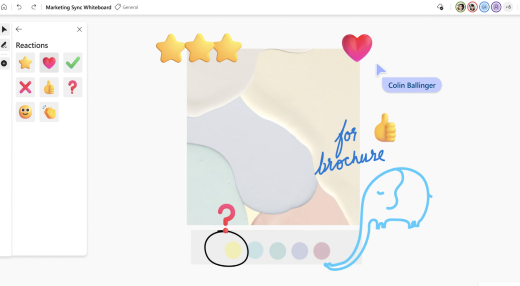
Inserire reazioni
Per aggiungere una reazione:
- Selezionare il pulsante Crea sulla barra degli strumenti a sinistra, quindi selezionare Forme.
- Scegliere una delle otto reazioni disponibili, ad esempio pollice in su, cuore, casella di controllo o smile.
- Tocca o fai clic nel percorso in cui vuoi aggiungere la reazione nell'area di disegno.
Selezionare, spostare e ridimensionare forme e reazioni
- Per spostare gli oggetti, quando la modalità di pittura con le dita è disabilitata, è possibile selezionare con un dito per spostare facilmente gli oggetti nell'area di disegno.
- Per selezionare contenuto, è possibile usare il dito o la penna oppure lo strumento Selezione con lazo nella barra degli strumenti input penna per selezionare più oggetti contemporaneamente.
- Con Selezione con lazo attivato, usa la penna per cerchiare il contenuto che vuoi selezionare. Quando la modalità di pittura con le dita è abilitata per i dispositivi passivi o non basati su penna, è anche possibile attivare Selezione con lazo per usare il dito per cerchiare e selezionare il contenuto.
- Se la penna attiva include un pulsante, tenerlo premuto per passare temporaneamente in modalità Selezione con lazo e cerchiare il contenuto per selezionarlo.
- Dopo aver selezionato il contenuto, spostarlo con il dito o una penna. Per ridimensionarlo, usare due dita per ingrandirlo o ridurlo.
Usare il blocco oggetti
Il blocco oggetti consente di allineare il contenuto fornendo un’indicazione visiva. Una linea viene visualizzata quando si sposta un oggetto, ad esempio una nota o un'immagine, vicino a un altro oggetto.