
Importante
A partire dal 5 marzo 2025, Sottosistema Windows per Android™ e le Amazon Appstore non sono disponibili in Microsoft Store.
Se si verificano problemi con Amazon Appstore e le app per dispositivi mobili in Windows 11, ecco alcune soluzioni che puoi provare nell'app Impostazioni di Sottosistema Windows per Android ™. Per trovare l'app Impostazioni, seleziona Start>Tutte le app>Sottosistema Windows per Android ™.
Nota
Amazon Appstore in Windows è disponibile solo in determinati paesi e aree geografiche. Per altre info, vedere Paesi e aree geografiche che supportano Amazon Appstore in Windows.
Android è un marchio registrato di Google LLC.
Installazione di Amazon Appstore
Controlla se vivi in un paese o un'area geografica supportati
Le app Amazon Appstore e Android™ sono supportate in determinati paesi e aree geografiche. Per verificare se puoi installare Amazon Appstore, vedi Paesi e aree geografiche che supportano Amazon Appstore in Windows.
Vivo in un paese o un'area geografica supportati e non riesco a installare Amazon Appstore
Se ancora non riesci a installare Amazon Appstore dall'app Microsoft Store, controlla l'area geografica del tuo PC Windows 11. Ecco come:
- Seleziona Data/ora di inizio>impostazioni>& lingua>lingua & area geografica.
- In Area geografica trovare Paese o area geografica e impostarla su un paese o un'area geografica supportati.
Nota
È necessario un account Amazon in tale paese o area geografica per installare app da Amazon Appstore.
Risoluzione dei problemi relativi alle app per dispositivi mobili
Riavviare il sottosistema
Il Sottosistema Windows per Android ™ è ciò che consente al PC di installare e aprire app per dispositivi mobili. La maggior parte dei problemi verrà risolta riavviandolo. Ecco come:
- Seleziona Start, cerca Sottosistema Windows per Android ™ Impostazioni e aprilo.
- In questa app seleziona Sottosistema di arresto. Il sottosistema e tutte le app per dispositivi mobili aperte verranno chiusi.
- Apri un'app per dispositivi mobili per riavviare automaticamente il sottosistema.
Controllare le impostazioni dell'app
Ogni app per dispositivi mobili ha impostazioni specifiche dell'app, ecco come controllarle:
- Seleziona Start, quindi cerca App & funzionalità.
- Trova l'app che vuoi rimuovere, quindi seleziona Opzioni più>avanzate.
Verranno aperte le impostazioni per questa app specifica e potrai modificare le notifiche, le autorizzazioni e lo spazio di archiviazione dell'app. Potrai anche disinstallare, aprire o forzare la chiusura dell'app.
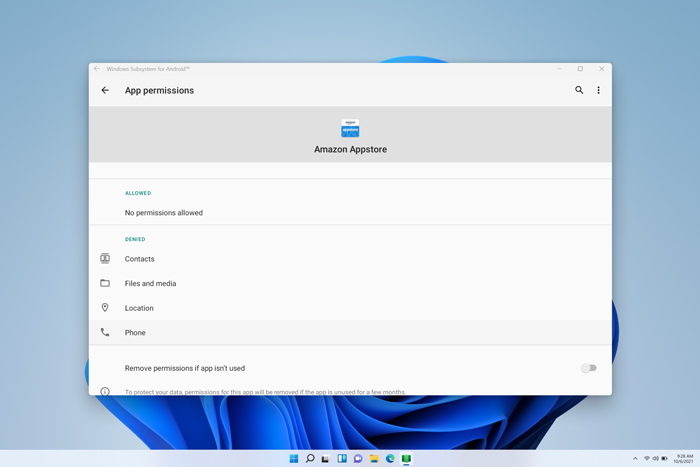
Controlla le impostazioni
L'app Impostazioni Sottosistema Windows per Android ™ può essere usata per modificare le risorse, la grafica, le impostazioni dell'utilità per la lettura dello schermo e altro ancora. La modifica di queste impostazioni potrebbe migliorare le prestazioni delle app per dispositivi mobili:
Utilità per la lettura dello schermo sottosistema
- Se l'input tocco non funziona, verifica che l'utilità per la lettura dello schermo sottosistema sia disattivata. Per altre info, vai a Accessibilità per le app per dispositivi mobili in Windows.
Risorse sottosistema
- La modifica di questa impostazione su Continua potrebbe migliorare le prestazioni dell'app.
Per altre info su tutte le impostazioni, vai a Gestire le impostazioni per le app per dispositivi mobili in Windows.
Domande frequenti sulle app per dispositivi mobili e Amazon Appstore
Se la risoluzione dei problemi delle app per dispositivi mobili e del sottosistema non risolve il problema, prova queste possibili soluzioni.
Problemi durante il download o l'accesso ad Amazon Appstore
Se si verificano problemi durante l'installazione di app o l'accesso ad Amazon Appstore, ecco cosa controllare:
- Assicurati che il PC soddisfi i requisiti del dispositivo. Per altre info, vai a Installare le app per dispositivi mobili e Amazon Appstore.
- Assicurati che il tuo paese o area geografica sia supportato. Le app per dispositivi mobili e Amazon Appstore sono supportate in più di 30 paesi. Per ulteriori informazioni, vedi Paesi e aree geografiche che supportano Amazon Appstore in Windows.
- Per assistenza con i problemi relativi all'account Amazon, visita Amazon.com - Problemi di accesso & dell'account.
Le app non vengono installate
Ecco cosa fare:
- Riavvia il sottosistema con l'app Impostazioni Sottosistema Windows per Android ™, quindi riprova ad aprire l'app.
- Lascia un feedback nell'Hub di Feedback per farci sapere che l'app non viene installata. Scopri come
Le app non si aprono
Se le app non si aprono, devi assicurarti che Control Flow Guard sia attivato. Ecco come verificarlo:
- Seleziona Start>Impostazioni Privacy>& sicurezza, quindi apri Sicurezza di Windows.
- Nella nuova finestra Sicurezza di Windows seleziona Controllo app & browser>Impostazioni protezione dagli exploit.
- Nelleimpostazioni di Sistemaprotezione> dagli exploit, trova Control Flow Guard (CFG) e assicurati che sia impostato su Usa predefinito (Attivato).
Le app continuano ad arrestarsi in modo anomalo
Ecco cosa fare:
- Riavvia il sottosistema con l'app Impostazioni Sottosistema Windows per Android ™, quindi riprova ad aprire l'app.
- Forza la chiusura dell'app selezionando Start>Impostazioni>App & funzionalità, quindi trova l'app. SelezionaOpzioni>più> avanzateTermina, quindi prova ad aprire di nuovo l'app.
Le app hanno problemi di rete
Se le app non si aprono, controlla le impostazioni di Windows Firewall.
Apri l'app Sottosistema Windows per Android ™ e controlla l'impostazione di rete avanzata.
- Se è attivata, la modifica delle impostazioni del firewall non influisce sulla connettività.
- Se è disattivata, continua con i passaggi successivi.
Seleziona Start>Impostazioni Privacy>& sicurezza, quindi apri Sicurezza di Windows.
Nella finestra Sicurezza di Windows seleziona Controllo & app del browser>Firewall & protezione rete.
Seleziona il tipo di rete in uso. Verrà visualizzato (attivo) accanto al tipo di rete.
In Connessioni in arrivo verificare che l'opzione Blocca tutte le connessioni in ingresso non sia selezionata.
Nota
Se il PC è gestito dalla tua azienda o organizzazione, potresti non essere in grado di modificare queste impostazioni. Per altre informazioni, contatta l'amministratore IT o il responsabile del supporto tecnico.
Le app e i giochi sono lenti
Ecco cosa fare:
- Se hai più unità di elaborazione grafica (GPU) nel tuo PC, prova a modificare quella usata.
- Nell'app Impostazioni Sottosistema Windows per Android ™ modificare le risorse del sottosistema da Se necessario a Continuo.
Per altre info su queste impostazioni, vai a Gestire le impostazioni per le app per dispositivi mobili in Windows.
Feedback
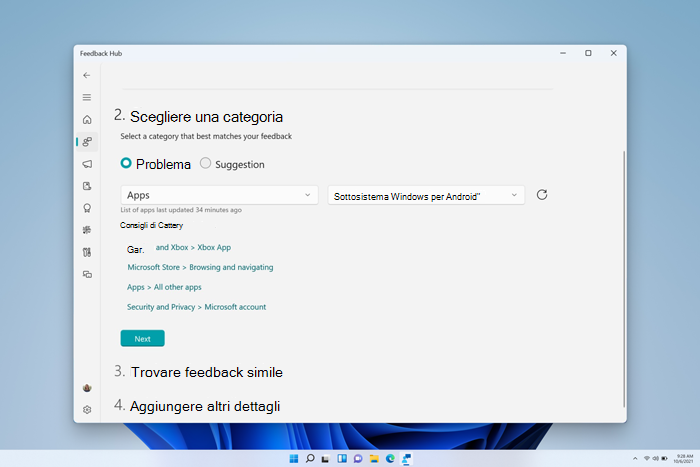
Se i problemi con il sottosistema o l'app per dispositivi mobili non vengono ancora risolti, puoi lasciare un feedback per aiutarci a migliorare la tua esperienza. Ecco la procedura:
- Premi il tasto + WINDOWSF per aprire Hub di Feedback.
- Includi dettagli sulla tua esperienza.
- Assicurati di selezionare App>Sottosistema Windows per Android ™ come categoria per il feedback.
Per tutte le altre domande e supporto, visita supporto tecnico Microsoft.