
La ricostruzione cloud reinstalla Windows nel PC con una nuova copia di Windows e driver da Windows Update. Usalo quando il PC presenta problemi che altre opzioni di ripristino non possono risolvere. Puoi anche usarlo per disinfettare i dati prima di riciclare, restituire o regalare il PC.
Nota
- La ricostruzione cloud è disponibile in Windows 11. Per usare la ricompilazione del cloud e la sanificazione dei dati, installa l'aggiornamento non di sicurezza di Windows di ottobre 2026 o versione successiva per la tua versione di Windows 11. Puoi ottenere l'aggiornamento tramite Windows Update o scaricarlo e installarlo da Microsoft Update Catalog.
- I professionisti IT possono trovare i dettagli sulla gestione e la distribuzione in Cloud Rebuild.
Importante
La ricostruzione cloud rimuove tutti gli elementi presenti nel PC, inclusi i file personali, gli account, le app e le impostazioni. Files salvati in OneDrive o in un altro servizio cloud non sono interessati. Eseguire il backup dei file importanti prima di iniziare.
Come funziona la ricostruzione cloud?
- Il PC viene riavviato in Ambiente ripristino Windows.
- La ricostruzione cloud si connette a Internet e scarica Windows e i driver necessari per il PC.
- Rimuove i file oppure li rimuove e li igienizza, a seconda dell'opzione scelta.
- Verrà installato Windows. Al termine, configuri il PC come nuovo.
Poiché la ricostruzione del cloud scarica tutto ciò di cui ha bisogno, funziona anche se i file di Windows nel PC sono gravemente danneggiati. Non è necessaria un'unità USB o un supporto di installazione.
Prima di iniziare
- Eseguire il backup dei file. Tutti i dati presenti nel PC vengono rimossi.
- Connettersi a Internet. Usa un cavo Ethernet o una rete Wi-Fi.
- Collega il PC. Tienilo collegato all'alimentazione fino al termine della ricostruzione cloud.
- Pianifica il tempo. La ricostruzione cloud può richiedere del tempo. Se scegli di disinfettare i tuoi dati, l'operazione può richiedere molto più tempo.
Avvia la ricostruzione cloud
Avvia la ricostruzione cloud da Impostazioni. Se Windows non si avvia, avviarlo da Ambiente ripristino Windows.
Da Impostazioni
Nell'app
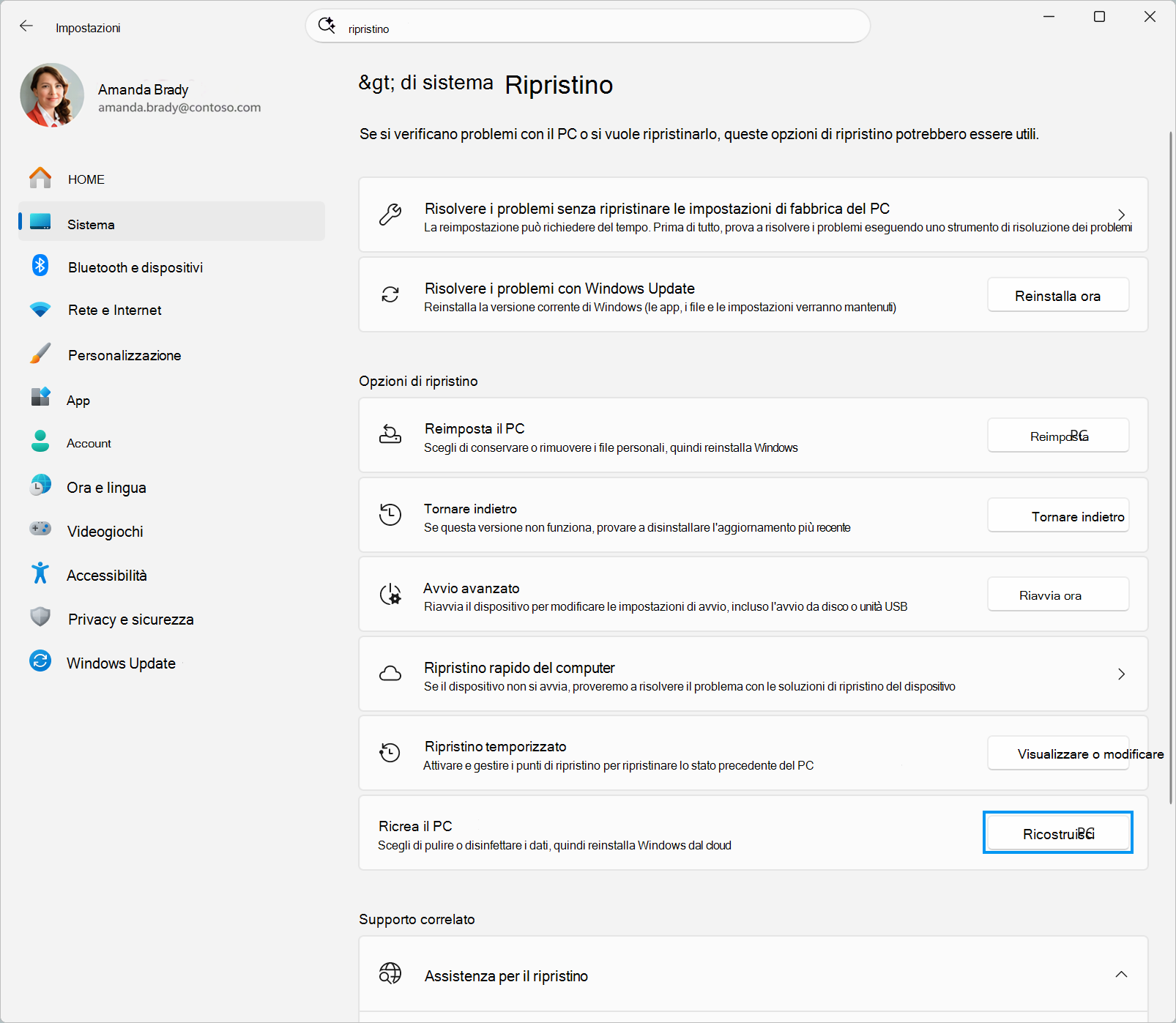
 Impostazioni del dispositivo Windows selezionaRipristino configurazionedi sistema>.
Accanto a Ricrea questo PC seleziona Ricrea PC. Il PC viene riavviato in Ambiente ripristino Windows e avvia la ricostruzione cloud.
Continua con Scegli come rimuovere i file.
Da Ambiente ripristino Windows, se Windows non si avvia
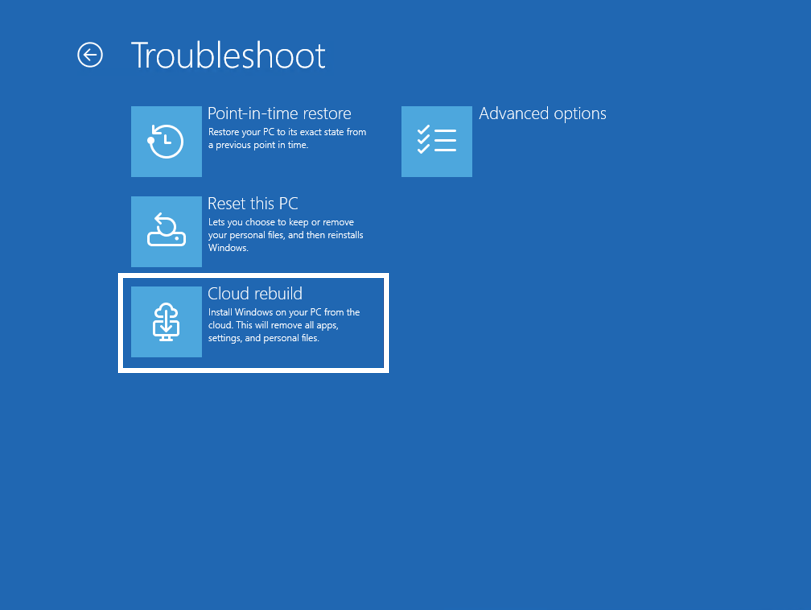
- Accedere all'Ambiente ripristino Windows. Se Windows non viene avviato più volte, il PC apre automaticamente Ambiente di ripristino Windows.
- Nella schermata Scegli un'opzione selezionare Risoluzione dei problemi relativi>alla ricostruzione cloud.
- Continua con Scegli come rimuovere i file.
Scegliere come rimuovere i file
Connettersi a una rete. Se si usa Ethernet, il PC si connette automaticamente. Per il Wi-Fi, seleziona la tua rete e immetti la password.
Attendi che la ricostruzione del cloud prepari le cose.
Scegliere quanto rimuovere i file:
Opzione Risultato Usalo quando Rimuovi file Rimuove i file. Questa operazione è più veloce, ma un utente con strumenti di ripristino speciali potrebbe comunque recuperarli. Hai intenzione di continuare a usare questo PC. Rimuovere & igienizzare Rimuove i file e disinfetta i dati, rendendoli molto più difficili da recuperare. L'operazione richiede più tempo. Prevedi di riciclare, restituire o regalare questo PC. 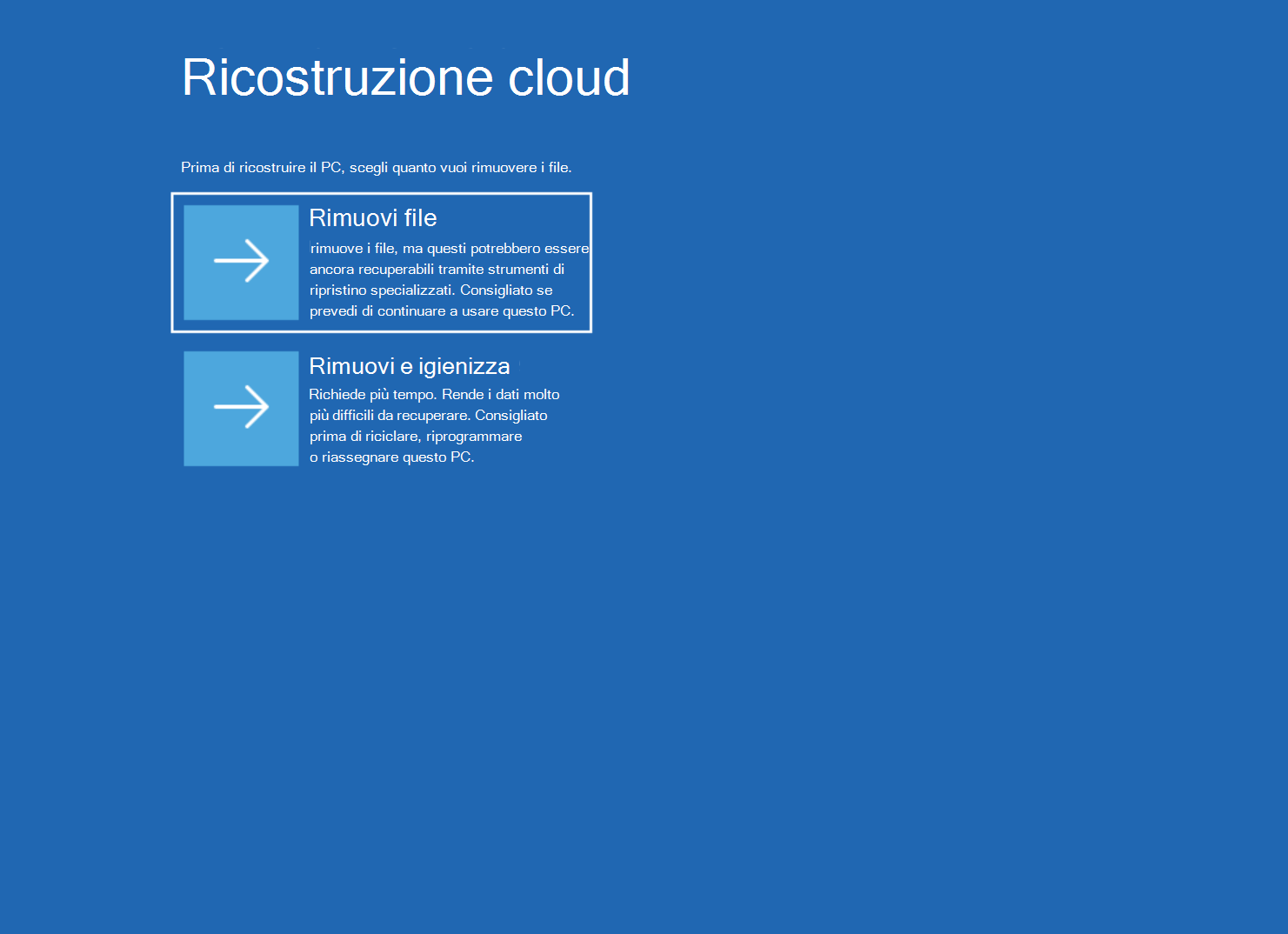
Seguire i passaggi per l'opzione scelta.
Se si è scelto Rimuovi file
- Verifica che la versione di Windows, l'edizione e la lingua visualizzate siano quelle desiderate.
- Leggere l'avviso sulla rimozione dei dati e quindi selezionare Continua.
- Continuare con Completa la ricostruzione cloud.
Se hai scelto Rimuovi & igienizza
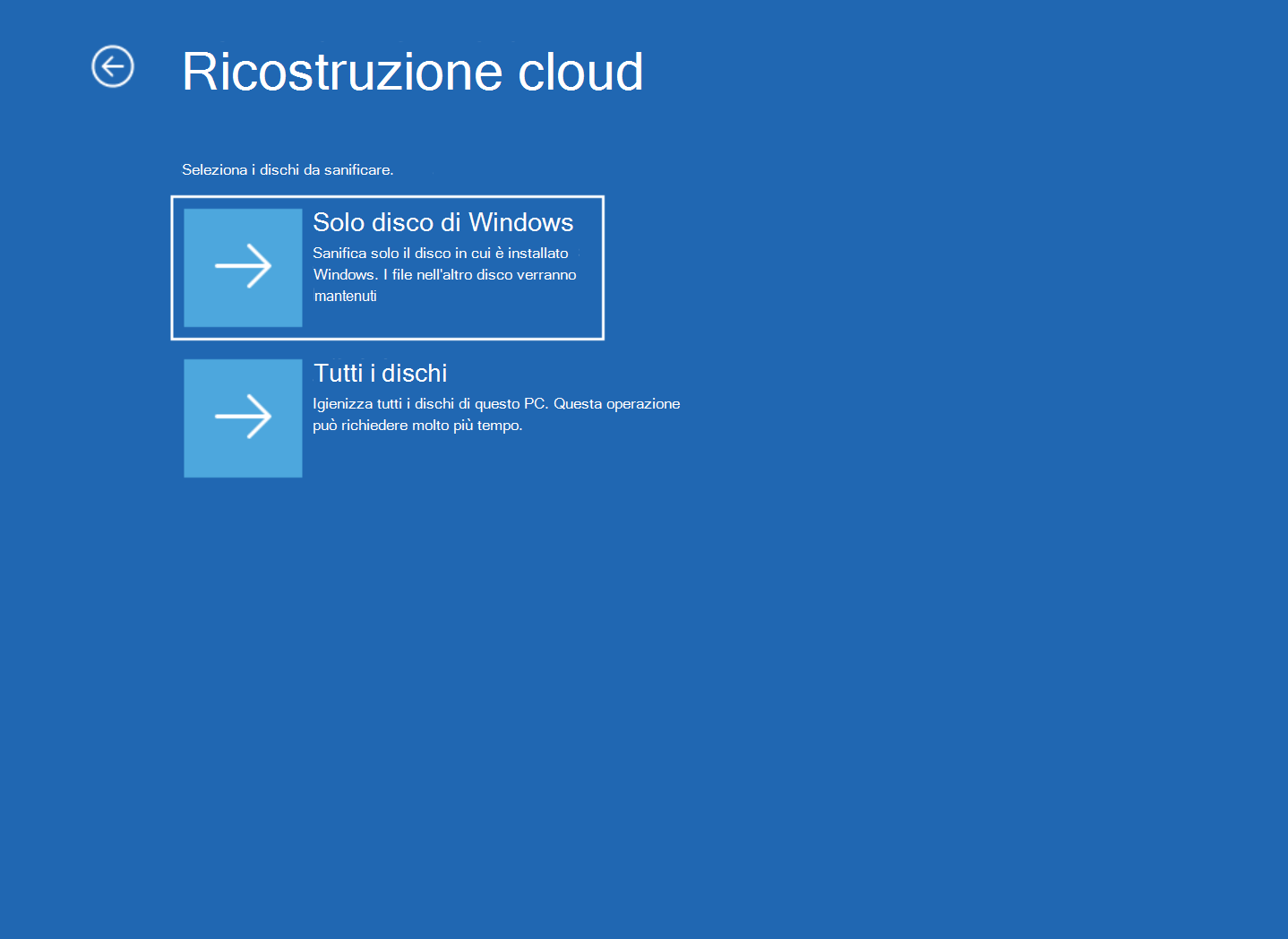
Se il PC ha più dischi, scegli i dischi da disinfettare:
- Il disco di Windows disinfetta solo il disco in cui è installato Windows. Files sugli altri dischi vengono conservati.
- Tutti i dischi disinfettano tutti i dischi del PC. L'operazione può richiedere molto più tempo.
Se il PC ha un solo disco, questa schermata non viene visualizzata.
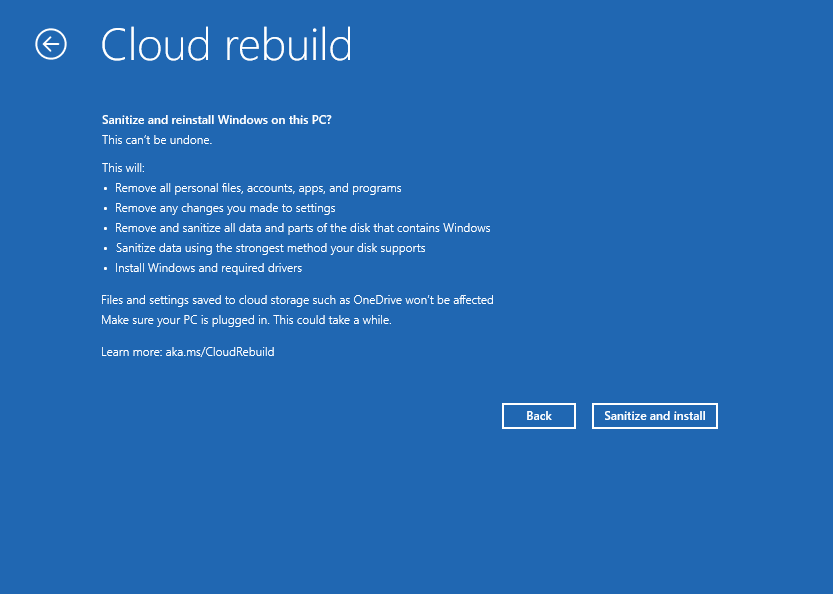
Leggi il riassunto di ciò che accadrà. La sanificazione non può essere annullata.
Seleziona Sanifica e installa.
Continuare con Completa la ricostruzione cloud.
Completare la ricostruzione del cloud
Avviso
Non spegnere o riavviare il PC mentre è in corso la ricostruzione del cloud. Tienilo collegato. Se la ricostruzione cloud viene interrotta, Windows potrebbe non avviarsi.
- Attendi il completamento della ricostruzione cloud. Se si sceglie di sanificare, vengono visualizzati prima i dati di Sanificazione . Il PC potrebbe rimanere inattivo per molto tempo durante questo passaggio.
- La ricostruzione cloud scarica e installa Windows. Il PC potrebbe riavviarsi più volte.
- Al termine, il PC avvia l'installazione di Windows. Configura il PC come faresti con un PC nuovo.
Dopo la ricostruzione del cloud
- Recupera i tuoi file. Accedi con il tuo account Microsoft per recuperare i file salvati in OneDrive. Se hai eseguito il backup dei file in un'altra posizione, copiali di nuovo nel PC.
- Ripristina le app e le impostazioni. Se hai usato Windows Backup, puoi ripristinare le app e le impostazioni durante la configurazione del PC.
- Reinstallare altre app. Reinstalla le app che non vengono ripristinate.
- Verifica la disponibilità di aggiornamenti. Vai a Impostazioni>:Windows Update e installa gli aggiornamenti disponibili.
Informazioni sulla sanificazione dei dati
Quando scegli Rimuovi & sanifica, Windows chiede all'hardware di archiviazione del PC di cancellare i dati sui dischi. Utilizza il metodo più forte supportato dal tuo disco.
Importante
Il funzionamento della sanificazione dei dati dipende dall'hardware di archiviazione del PC. Windows non può controllare in modo indipendente cosa ha fatto il disco. Se devi cancellare i dati per un'azienda o per un requisito legale, chiedi al produttore del PC se il tuo PC supporta la sanificazione dei dati.
Se la ricostruzione cloud non funziona
Se la ricostruzione cloud non può essere completata, viene visualizzato un codice errore. Trova il codice in questa tabella.
| Codice errore | Significato | Soluzione |
|---|---|---|
| 0x800704C6 | Il PC non è connesso a Internet. | Collega un cavo Ethernet o connettiti a una rete Wi-Fi. Seleziona Annulla e quindi seleziona Risoluzione dei problemi di>ricostruzione cloud per riprovare. |
| 0xc1900200 | Il PC non soddisfa i requisiti di Windows 11. Nella maggior parte dei casi, il modulo TPM (Trusted Platform Module) è disattivato. | Attivare il TPM nelle impostazioni del firmware del PC (UEFI o BIOS). Potrebbe essere chiamato PTT, fTPM o dispositivo di sicurezza. Per istruzioni, consulta il sito Web del produttore del tuo PC. E poi riprova. |
| 0xc1900224 | Un driver necessario per il PC non è disponibile in Windows Update. | Contattare il produttore del PC. In alternativa, usare i supporti di ripristino del produttore del PC o reinstallare Windows con il supporto di installazione. |
Se la sanificazione dei dati non può essere completata, viene visualizzato Impossibile completare la sanificazione dei dati. Puoi scegliere:
- Riprova a igienizzare.
- Salta la sanificazione per reinstallare Windows senza disinfettare i dati.
- Copia registro per salvare i file di registro in un'unità USB. Connetti prima l'unità.
Avviso
Se prevedi di riciclare, restituire o regalare il tuo PC, non saltare la sanificazione. Usare uno strumento del produttore del PC per cancellare i dati.
Se Windows non si avvia dopo l'interruzione della ricostruzione del cloud, usa un'unità di ripristino, un supporto di installazione o un supporto di ripristino del produttore del PC.
Domande frequenti
I miei file andranno persi?
Sì. La ricostruzione cloud rimuove tutti i file personali, gli account, le app e le impostazioni del PC. Files salvati in OneDrive o in un altro servizio cloud non sono interessati. Eseguire il backup dei file prima di iniziare.
Quando è consigliabile usare la ricostruzione cloud?
Usa la ricostruzione cloud quando altre opzioni di ripristino non consentono di risolvere i problemi del PC o quando vuoi ricominciare da zero. Prova prima le opzioni meno distruttive. Per trovare quello giusto, vedi Opzioni di ripristino in Windows.
Qual è la differenza tra la ricostruzione cloud e Reimposta il PC?
- Reimposta questo PC può mantenere i file personali. La ricostruzione del cloud rimuove sempre tutto.
- La ricostruzione cloud scarica sia Windows che i driver del PC da Windows Update. Non si basa sui file di Windows già presenti nel PC.
- La ricostruzione cloud può sanificare i dati prima che il PC venga riciclato, restituito o cedente.
Se Reimposta il PC non funziona, prova a ricostruire il cloud.
Devo disinfettare i miei dati?
Scegli Rimuovi & igienizza se il PC viene lasciato con le mani, ad esempio quando lo ricicli, lo restituisci o lo cedi. Se prevedi di continuare a usare il PC, Rimuovi file è più veloce.
Quanto tempo richiede la ricostruzione di Cloud?
Dipende dalla velocità di Internet e dal PC. La sanificazione consente di aumentare ulteriormente il tempo, soprattutto sui dischi di grandi dimensioni o se si sceglie Tutti i dischi. Tieni il PC collegato alla rete elettrica e lascia che finisca.
Inviare commenti e suggerimenti
Facci sapere cosa ti piace, condividi le tue idee e offri suggerimenti su come migliorare l'esperienza tramite l'Hub di Feedback. Nell'app Hub di Feedback nel dispositivo Windows seleziona Segnala un problema e quindi seleziona la categoria Ricompilazione cloud . Se il PC non si avvia, usa un altro PC per inviare un feedback.