

Impostazioni è un hub centrale per la gestione di vari aspetti del PC. Offre un'interfaccia semplice per personalizzare e controllare il tuo dispositivo Windows, garantendo un'esperienza più personalizzata ed efficiente.
Che tu stia regolando le impostazioni dello schermo, configurando le connessioni di rete o gestendo le opzioni di privacy, Impostazioni offre una suite completa di strumenti per soddisfare le tue esigenze.
Per aprire Impostazioni, puoi usare uno dei metodi seguenti:
Fare clic con il pulsante destro del mouse su Start
 e selezionare Impostazioni
Usa i tasti di scelta rapida
+IUsa il collegamento:
Spostarsi in Impostazioni
Impostazioni è progettato per aiutarti a trovare e gestire rapidamente le preferenze di Windows. È dotato di un pannello di navigazione, con categorie chiaramente etichettate. Ogni categoria è rappresentata da un'icona e da un nome, ad esempio Sistema, Bluetooth & dispositivi e Privacy & sicurezza.
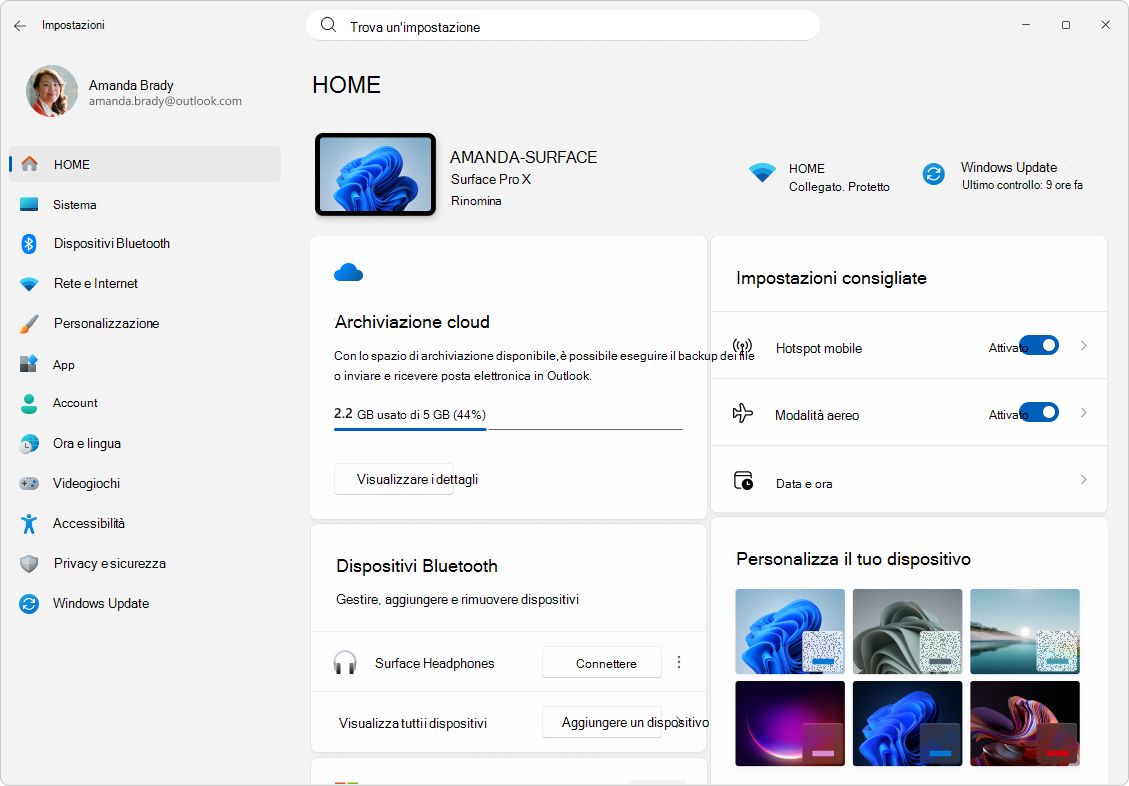
Puoi esplorare le impostazioni in due modi:
-
Usa la ricerca: usa la barra di ricerca per trovare le impostazioni immettendo una parola chiave, ad esempio "
display" o "notifications". Nei Copilot+ PC l'esperienza di ricerca è migliorata con suggerimenti basati sull'intelligenza artificiale che consentono di individuare le impostazioni più pertinenti in base al tuo intento. In questi dispositivi è possibile eseguire ricerche descrivendo un problema, ad esempio "my mouse pointer is too small" o "how to control my PC using voice". - Sfoglia per categoria: utilizza il pannello di navigazione per selezionare una categoria. Ogni categoria apre una pagina dedicata con impostazioni o schede raggruppate che forniscono controlli e informazioni per funzionalità di Windows specifiche. Alcune pagine includono anche collegamenti a pagine secondarie per opzioni più dettagliate.
La combinazione delle categorie di ricerca e impostazioni ti consente di individuare e modificare rapidamente le impostazioni che desideri utilizzare.
Ricerca potenziata dall'IA
In Impostazioni puoi usare il linguaggio naturale per trovare ciò che ti serve, sia che tu stia cercando un'impostazione specifica o cercando di risolvere un problema. Ciò è reso possibile grazie a due esperienze basate sull'intelligenza artificiale che offrono un nuovo livello di praticità al dispositivo: ricerca migliorata e agente nelle Impostazioni.
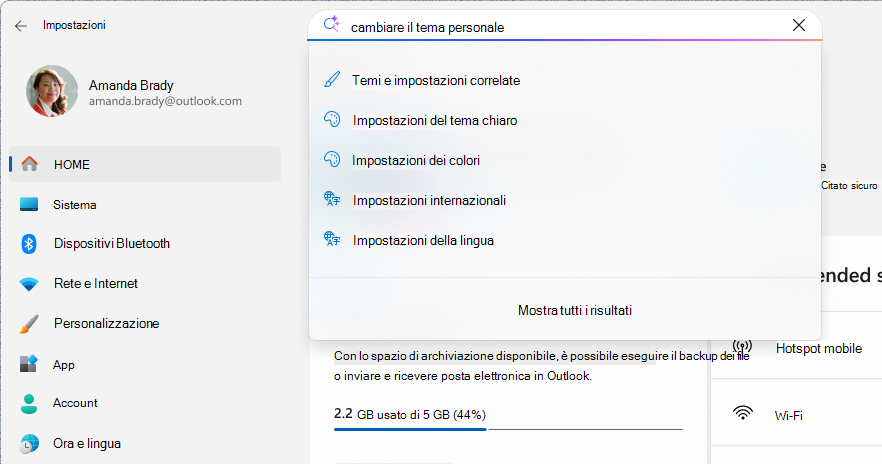
Ricerche migliorate
La ricerca migliorata migliora l'esperienza di ricerca in Impostazioni comprendendo il significato delle parole, anziché limitarsi a trovare la corrispondenza con le parole chiave. Puoi descrivere le operazioni da eseguire con parole tue, ad esempio:
- "
Change my theme" - "
View storage usage"
|
Nota:importante Questa funzionalità è disponibile nei Copilot+ PCs. Assicurati di avere un Copilot+ PC per accedere a questa funzionalità basata su intelligenza artificiale e goderne i vantaggi. |

|
|---|
Agente in Impostazioni
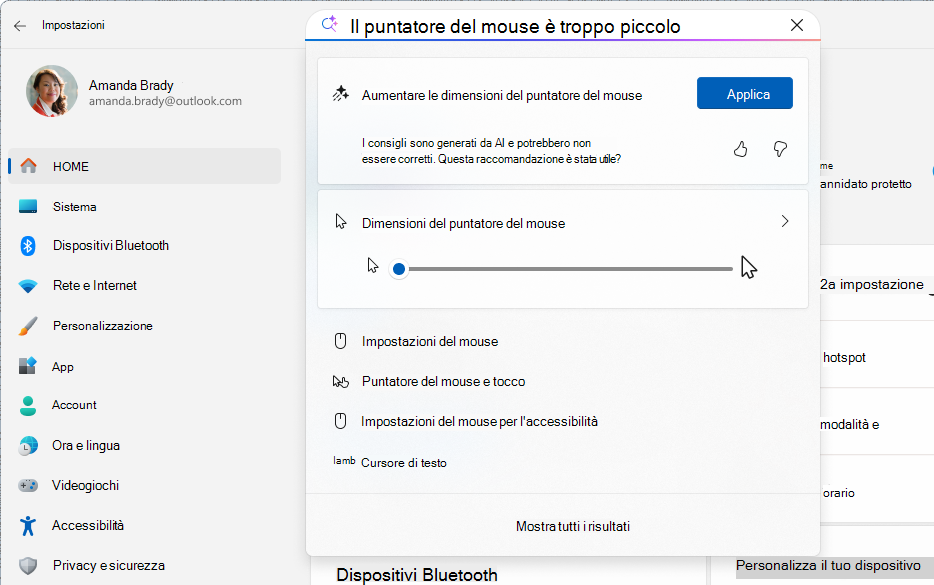
Un nuovo agente di intelligenza artificiale sul dispositivo fa un ulteriore passo avanti nell'esperienza di ricerca. Oltre a comprendere l'intento, l'agente può suggerire correzioni per problemi comuni. Con la tua autorizzazione e su tua iniziativa, può persino completare le azioni per modificare le tue impostazioni per tuo conto.
Ad esempio, è possibile pronunciare:
- "
My mouse pointer is too small" - "
How can I share internet with other devices"
|
Nota:importante Questa funzionalità è disponibile nei Copilot+ PCs. Requisiti linguistici e geografici Lingua: cinese (semplificato), inglese, francese, tedesco, hindi, italiano, giapponese, coreano, portoghese e spagnolo.Geografia: tutti i paesi, tranne la Cina |
|
|---|
L'impegno di Microsoft nei confronti dell'intelligenza artificiale responsabile e della privacy
Microsoft lavora per far progredire l'intelligenza artificiale responsabile in modo responsabile dal 2017, quando ha definito per la prima volta i suoi principi in materia di IA e ha successivamente reso operativo il suo approccio attraverso il suo Standard di intelligenza artificiale responsabile. La privacy e la sicurezza sono principi fondamentali nello sviluppo e la distribuzione dei sistemi di intelligenza artificiale. Il nostro lavoro è aiutare i clienti a utilizzare i nostri prodotti di intelligenza artificiale in modo responsabile, condividendo i nostri insegnamenti e creando partnership basate sulla fiducia. Per ulteriori informazioni sulle iniziative di Microsoft per un'intelligenza artificiale responsabile, sui principi chiavi, sugli strumenti e le capacità sviluppate per assicurare uno sviluppo responsabile della tecnologia basata sull'intelligenza artificiale, vedere Intelligenza artificiale responsabile.
Per comprendere meglio il funzionamento di ogni funzionalità di intelligenza artificiale, è importante conoscere sia le sue capacità che i suoi limiti. È inoltre necessario essere informati sulle scelte disponibili quando si usa una funzionalità basata sull'intelligenza artificiale e sulla responsabilità che ne deriva.
L'agente utilizza un modello linguistico leggero denominato Impostazioni Mu, ottimizzato con i dati delle impostazioni per consentire di trovare e modificare rapidamente le impostazioni di sistema.
- Il modello viene eseguito localmente nel dispositivo, analizzando la query per abbinarla alle impostazioni pertinenti già disponibili nell'app Impostazioni.
- Se il modello non è in grado di classificare con sicurezza la query in base a un'impostazione specifica, verranno visualizzati i risultati della ricerca standard.
- L'agente suggerisce solo le impostazioni; Non apporta modifiche automaticamente. È necessario selezionare il pulsante Applica per abilitare o disabilitare un'impostazione. Se necessario, è possibile annullare facilmente la modifica.
Il modello Impostazioni Mu è stato sottoposto a valutazioni di equità, nonché a valutazioni complete dell'intelligenza artificiale responsabile, della sicurezza e della privacy. Questi passaggi garantiscono che la tecnologia sia efficace, equa e allineata ai principi di intelligenza artificiale responsabile di Microsoft.
Categorie di impostazioni
Espandi le sezioni seguenti per altre informazioni su ogni categoria di impostazioni e scoprire come sfruttare al meglio il tuo dispositivo Windows.
HOME

|
Quando si apre Impostazioni, Home è in genere la prima pagina visualizzata. La home page mostra le azioni relative all'account e semplifica l'accesso alle impostazioni dei dispositivi usate di frequente tramite schede interattive come Impostazioni consigliate, Personalizzazione, Bluetooth, Archiviazione e altro ancora. |
|---|
Sistema

|
La pagina Sistema in Impostazioni offre una panoramica completa delle funzionalità e delle configurazioni principali del PC. Include opzioni per la gestione delle impostazioni di visualizzazione, notifiche, impostazioni di alimentazione e sospensione, archiviazione, funzionalità opzionali e altro ancora. |
|---|
È possibile utilizzare il seguente link per accedere alla pagina:
Per altre informazioni: Impostazioni di visualizzazione in Windows.
Dispositivi & Bluetooth
|
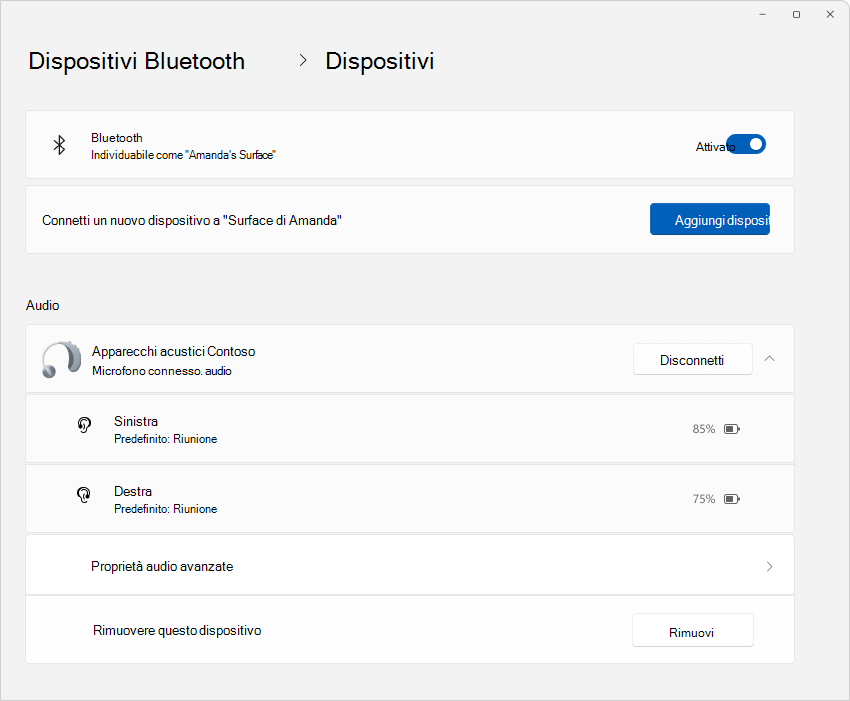
Dalla pagina Dispositivi & Bluetooth è possibile gestire i dispositivi connessi, ad esempio stampanti, scanner e dispositivi Bluetooth. Include anche le impostazioni per le configurazioni di mouse, tastiera, penna e touchpad. |
|---|
È possibile utilizzare il seguente link per accedere alla pagina:
Per saperne di più: Hardware in Windows.
Rete e Internet

|
La pagina Rete & Internet riguarda le impostazioni relative a Wi-Fi, Ethernet, VPN, hotspot mobile e consumo di dati. Utilizza questa pagina per connetterti alle reti, gestire le connessioni e monitorare il consumo di dati. |
|---|
È possibile utilizzare il seguente link per accedere alla pagina:
Per altre informazioni: Impostazioni di rete e attività essenziali in Windows.
Personalizzazione

|
Usa la pagina Personalizzazione per personalizzare l'aspetto del PC, inclusi temi, sfondi, colori, schermata di blocco, menu Start e impostazioni della barra delle applicazioni. |
|---|
È possibile utilizzare il seguente link per accedere alla pagina:
Per altre informazioni: Guida alla personalizzazione di Windows.
App

|
La pagina App consente di gestire tutte le applicazioni senza sforzo. Puoi visualizzare, installare, disinstallare e aggiornare le app, scegliere le app predefinite, configurare le app di avvio e le azioni, tutto in un'unica posizione. |
|---|
È possibile utilizzare il seguente link per accedere alla pagina:
Per altre informazioni: Disinstallare o rimuovere app e programmi in Windows.
Account

|
Dalla pagina Account è possibile gestire l'account Microsoft, l'account aziendale o dell'istituto di istruzione, le impostazioni familiari e le opzioni di accesso. Include anche le impostazioni per gli account di posta elettronica e delle app. |
|---|
È possibile utilizzare il seguente link per accedere alla pagina:
Ulteriori informazioni: Guida per gli account in Windows.
Data/ora e lingua

|
Usare la pagina Ora & lingua per modificare le impostazioni di data e ora, le preferenze di lingua e le impostazioni internazionali. |
|---|
È possibile utilizzare il seguente link per accedere alla pagina:
Per altre informazioni: Configurare le impostazioni di ora, data e fuso orario in Windows.
Videogiochi

|
La pagina Giochi include le impostazioni per Game Bar, Modalità di gioco e Streaming di gioco. |
|---|
È possibile utilizzare il seguente link per accedere alla pagina:
Per saperne di più: Funzionalità e suggerimenti per giocare in Windows.
Accessibilità

|
Nella pagina Accessibilità puoi modificare le opzioni di accessibilità di Windows per semplificare l'uso del PC, incluse le impostazioni per la vista, l'udito e l'interazione. |
|---|
È possibile utilizzare il seguente link per accedere alla pagina:
Per altre informazioni: Scopri le funzionalità di accessibilità di Windows.
Privacy e sicurezza

|
La pagina Privacy & sicurezza riguarda le impostazioni relative a posizione, fotocamera, microfono e altre opzioni per la privacy. Puoi controllare le autorizzazioni delle app, gestire i dati di diagnostica, configurare la crittografia e trovare un dispositivo smarrito o rubato. |
|---|
È possibile utilizzare il seguente link per accedere alla pagina:
Per altre informazioni: Modificare le impostazioni di privacy in Windows.
Windows Update
|
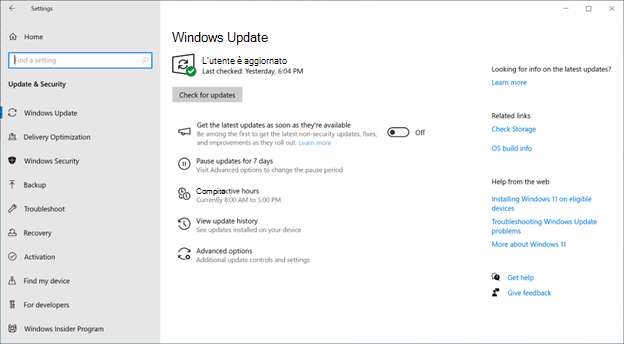
Usa la pagina Windows Update per configurare gli aggiornamenti di Windows, l'orario di attività e altre opzioni di aggiornamento. Puoi anche iscriverti al Programma Windows Insider per ottenere le build di anteprima di Windows. |
|---|
È possibile utilizzare il seguente link per accedere alla pagina:
Per altre informazioni: Installare Windows Aggiornamenti.
Altre opzioni di configurazione
Sebbene Impostazioni sia lo strumento principale per la configurazione di Windows, sono disponibili altre opzioni. Per altre informazioni su questi strumenti, vedi Strumenti di configurazione del sistema in Windows.