

Importante
Il supporto tecnico Microsoft non è in grado di recuperare, fornire o ricreare una chiave di ripristino di BitLocker persa.
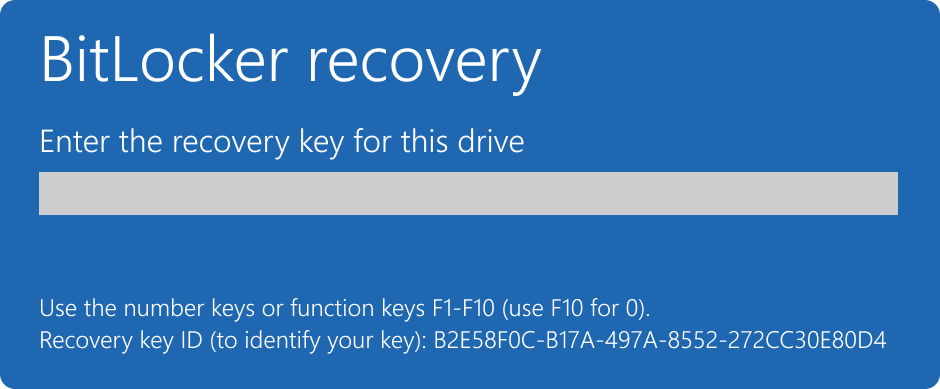
Una chiave di ripristino di BitLocker è necessaria quando BitLocker non può sbloccare automaticamente un'unità crittografata in Windows. Questa chiave, che è un numero di 48 cifre, viene usata per ottenere nuovamente l'accesso all'unità.
È possibile che venga richiesta la chiave di ripristino di BitLocker durante l'avvio, a causa di un rischio per la sicurezza o di una modifica hardware:
Potrebbe essere necessario fornire una chiave di ripristino di BitLocker per i dati o le unità esterne, ad esempio se si è dimenticata la password di sblocco:

Nella maggior parte dei casi, il backup della chiave di ripristino di BitLocker viene eseguito automaticamente alla prima attivazione di BitLocker:
- Se usi un account Microsoft, in genere è collegata la chiave di ripristino di BitLocker ed è possibile accedervi online
- Se usi un dispositivo gestito dall'ufficio o dall'istituto di istruzione, la chiave di ripristino di BitLocker viene in genere sottoposta a backup e gestita dal reparto IT della tua organizzazione. Questa operazione viene eseguita per garantire che l'organizzazione possa aiutarti a recuperare i dati se il dispositivo non è accessibile per qualche motivo. È sempre una buona idea verificare con il reparto IT le procedure e i criteri specifici correlati al ripristino di BitLocker nell'organizzazione
È importante verificare che il backup esista e sia accessibile oppure creare un backup aggiuntivo.
Questo articolo fornisce informazioni per eseguire il backup della chiave di ripristino di BitLocker. Per informazioni su come verificare se è eseguito il backup di una chiave di ripristino di BitLocker nell'account Microsoft o aziendale o dell'istituto di istruzione, vedi Trovare la chiave di ripristino di BitLocker.
Suggerimento
Se sei un professionista IT alla ricerca di altri dettagli, vedi la documentazione sul ripristino di BitLocker.
Ricerca per categorie eseguire il backup della chiave di ripristino di BitLocker?
In Start
 , digita BitLocker e seleziona Manage BitLocker nell'elenco dei risultati
Nell'app BitLocker seleziona Esegui backup della chiave di ripristino accanto all'unità di cui vuoi eseguire il backup

Selezionare dove si vuole eseguire il backup della chiave
Salva nel tuo account Microsoft - Questa operazione salverà la chiave nella libreria delle chiavi di ripristino del tuo account Microsoft
Nota
Se è stato eseguito l'accesso a un computer gestito dall'azienda o dall'istituto di istruzione, potrebbe essere visualizzato il messaggio Salva nell'account di Azure AD.
Salva su un'unità flash USB : se hai un'unità flash a portata di mano, puoi salvare la chiave. Se il dispositivo richiede la chiave di ripristino in futuro, inserisci l'unità USB e segui le istruzioni. La chiave occupa solo un paio di KB di spazio, quindi l'unità non deve essere di grandi dimensioni
Importante
Non conservare l'unità flash USB con la chiave, insieme al computer. Se un utente malintenzionato dovesse impossessarsi del computer, potrebbe rubare l'unità flash e aggirare la crittografia BitLocker, lasciando vulnerabili i tuoi dati.
Salva in un file - Puoi salvare la chiave di ripristino come file di testo normale su qualsiasi dispositivo. Se quel file avrà bisogno in futuro, basta aprirlo con un editor di testo come Blocco note. Non è possibile salvare il file nell'unità crittografata con BitLocker, quindi potrebbe essere necessario salvarlo in un'unità USB se non si dispone di un secondo volume non crittografato sul dispositivo
Suggerimento
copiare il file di testo nel Vault personale di OneDrive per un'archiviazione sicura, facilmente accessibile da qualsiasi dispositivo, se necessario.
Stampa la chiave di ripristino - È possibile stampare la chiave di ripristino se si preferisce
Importante
Conservare i file stampati in un luogo sicuro e non conservarli con il computer. Se un utente malintenzionato dovesse rubare il computer e la chiave di ripristino stampata, potrebbe aggirare la crittografia BitLocker, lasciando vulnerabili i tuoi dati.
Selezionare Fine
Puoi fare tutti i backup che vuoi. Non è una cattiva idea averne più di uno, solo per sicurezza!