
La gestione delle passkey viene gestita all'interno del provider della passkey.
- Puoi gestire le passkey salvate in Windows nelle impostazioni di Windows.
- Le passkey create per gli account Microsoft possono essere gestite anche tramite il dashboard di sicurezza personale o aziendale/dell'istituto di istruzione.
- Per altri responsabili delle credenziali sincronizzate, ad esempio Gestione password Microsoft, vai al provider o al servizio per gestire le passkey archiviate in questa posizione.
Selezionare un'opzione di seguito per altre informazioni.
Visualizzare ed eliminare passkey salvate in Windows
Puoi usare l'app Impostazioni in Windows per visualizzare ed eliminare le passkey salvate localmente nel tuo dispositivo.
 Nell'app ImpostazioniApp nel dispositivo Windows
seleziona Passkey>account o usa il collegamento seguente:
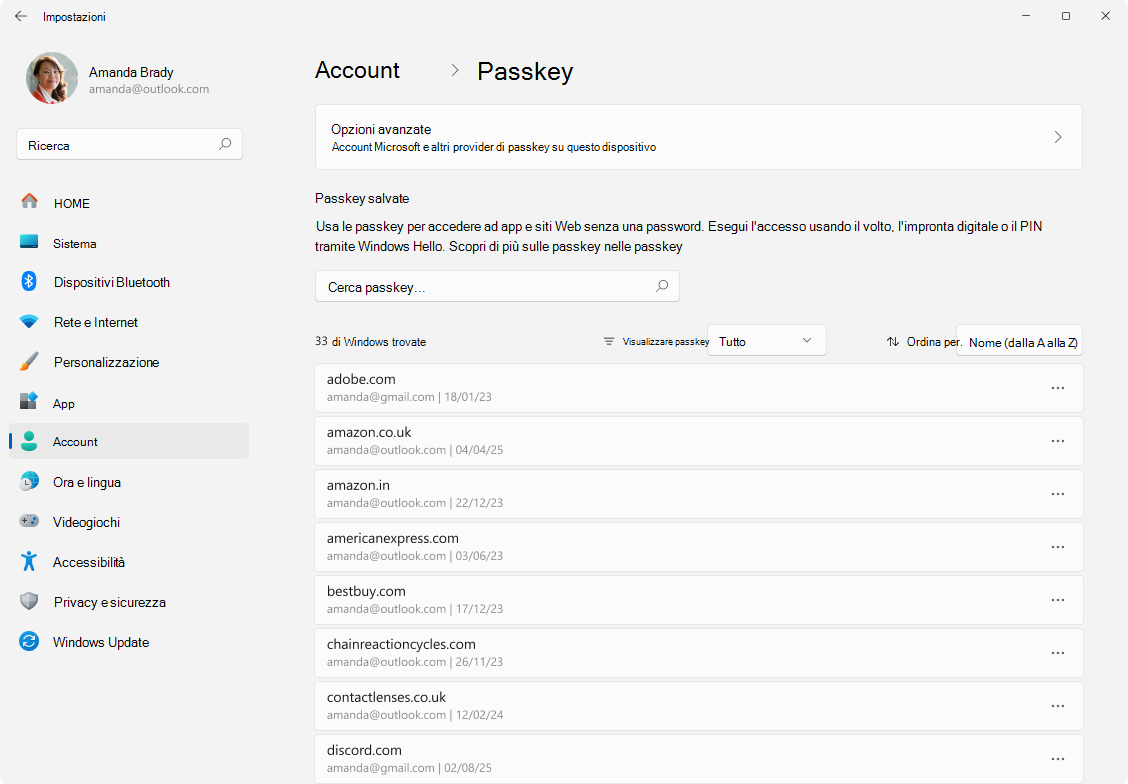
Per eliminare una passkey associata al dispositivo (una passkey archiviata nel dispositivo Windows), seleziona  >Elimina passkey accanto al nome della passkey.
Gestire la posizione in cui vengono salvate le passkey di Windows
Usa l'app Impostazioni per gestire le opzioni avanzate per le passkey. Nelle opzioni avanzate delle passkey è possibile configurare i servizi passkey.
Nell'app nel dispositivo Windows seleziona Account>Passkeys>Opzioni avanzate.
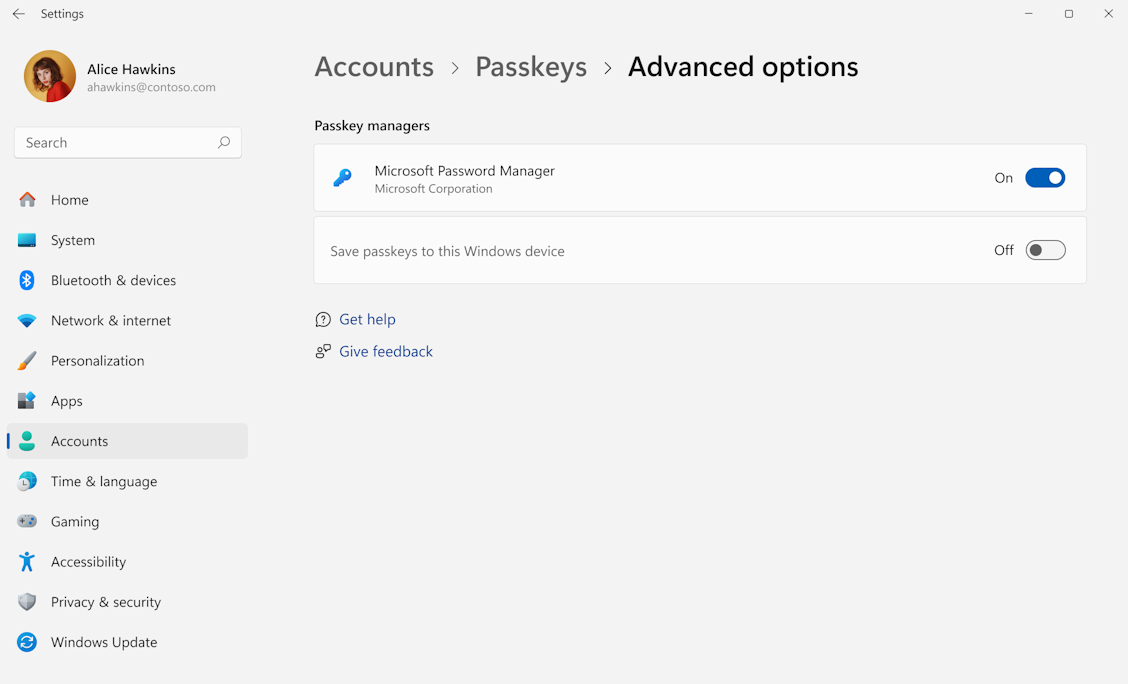
È possibile abilitare o disabilitare i servizi passkey disponibili nel dispositivo Windows attivandoli o disattivandoli. Ad esempio, se desideri avere l'opzione per salvare o usare le passkey archiviate localmente nel dispositivo, attiva l'opzione Salva passkey in questo dispositivo Windows.
È anche possibile usare questa sezione per configurare l'integrazione con i gestori di passkey di terze parti.
Nota
Questa funzionalità potrebbe essere disabilitata dal Amministrazione IT dell'organizzazione.
Gestire le passkey create per gli account Microsoft
Selezionare il tipo di account:
Accedi alle opzioni di sicurezza avanzate del tuo account Microsoft all'indirizzo account.live.com/proofs/manage
Il dashboard dell'account mostrerà tutti i metodi di verifica dell'accesso, incluse le passkey.
Le passkey vengono visualizzate con l'icona della passkey  .
.
Seleziona  per espandere la sezione della passkey e visualizzare:
Informazioni sulla posizione in cui viene salvata la passkey, ad esempio il dispositivo o Gestione password Microsoft o simili.
Quando è stato usato per l'ultima volta.
Opzione Rinomina . Puoi assegnare un nome alla passkey per gestirla facilmente in un secondo momento.
Opzione Rimuovi .
Attenzione
- Se rimuovi la passkey, non potrai più usarla per accedere al tuo account Microsoft.
- Se è necessario rimuovere una passkey, assicurarsi di aggiungere prima le nuove informazioni.
- Se rimuovi tutte le informazioni di sicurezza nel tuo account, l'account viene messo in uno stato con restrizioni per 30 giorni e il tuo account non cambia durante questo periodo. Durante il periodo di restrizione di 30 giorni, non possiamo accettare ulteriori modifiche o aggiunte alle impostazioni di sicurezza o alle informazioni di fatturazione. L'account è ancora aperto e attivo e puoi comunque usare la posta elettronica, OneDrive e i dispositivi come al solito. Anche se comprendiamo che questo periodo di 30 giorni potrebbe essere frustrante, questa operazione viene eseguita per proteggere e avvisare l'utente nel caso in cui le informazioni di sicurezza siano state rimosse da utenti che avevano accesso non autorizzato al tuo account. Ulteriori informazioni.
Eseguire il backup delle passkey con un gestore di password sincronizzate
È possibile eseguire il backup di password e passkey con un responsabile delle credenziali sincronizzato, ad esempio Microsoft Password Manager, Google Password Manager, Portachiavi Apple iCloud o altri.
Scopri come trovare Microsoft Password Manager.
Nota
Questa funzionalità potrebbe essere disabilitata dal Amministrazione IT dell'organizzazione.
Aggiornare le passkey se si ottiene un nuovo dispositivo
Se in un dispositivo precedente erano archiviate passkey e il dispositivo è stato sostituito, dovrai aggiungere nuove passkey. Al termine, puoi rimuovere in modo sicuro tutte le passkey precedenti dal tuo account.
Nota
Se le passkey sono state archiviate in un gestore di credenziali sincronizzato (ad esempio Gestione password Microsoft, Gestione password Google, Portachiavi Apple iCloud o altri), non è necessario aggiungere una passkey per il nuovo dispositivo. Accedi con il tuo account di gestione credenziali.
- Imposta prima una nuova passkey. Scopri come creare e salvare una passkey.
- Controlla se nel tuo account sono presenti passkey che non vengono più applicate ed eliminate.
Account | Microsoft personaleID Entra aziendale o dell'istituto di istruzione