È possibile ridimensionare facilmente immagini, caselle di testo, forme e WordArt in un file di Office. È anche possibile rimuovere parti di un'immagine ritagliandola.
Ridimensionare un'immagine, una forma, un oggetto WordArt o un altro oggetto
Selezionare l'immagine, la forma, l'oggetto WordArt o un altro oggetto da ridimensionare.
Per aumentare o ridurre le dimensioni in una o più direzioni, trascinare un quadratino di ridimensionamento lontano o verso il centro, mentre si esegue una delle operazioni seguenti:
- Per ridimensionare liberamente, disattivare Blocca proporzioni nella finestra di dialogo Dimensioni.
- Per mantenere il centro nella stessa posizione, tenere premuto CTRL mentre si trascina il quadratino di ridimensionamento.
- Per mantenere invariate le proporzioni, tenere premuto MAIUSC mentre si trascina il quadratino di ridimensionamento.
- Per mantenere il centro del testo nella stessa posizione e non modificare le proporzioni dell'oggetto, tenere premuto sia CTRL che MAIUSC mentre si trascina il quadratino di ridimensionamento.

Nota
Il ridimensionamento di un oggetto WordArt non consente di ridimensionare il testo, ma solo il contenitore. Se si vuole ridimensionare il testo, selezionare il testo e modificare le dimensioni del carattere nella scheda Home .
Ridimensionare un elemento in base ad altezza e larghezza specifiche
Selezionare l'immagine, la forma, l'oggetto WordArt o un altro oggetto da ridimensionare.
Per ridimensionare più oggetti contemporaneamente, tenere premuto MAIUSC durante la selezione di ogni oggetto.Selezionare Formato forma, Formato strumenti immagine o Formato strumenti disegno e immettere le nuove misure in Altezza e Larghezza.

Nota
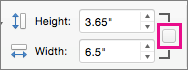
Se Altezza e Larghezza non sono visualizzati, premere la freccia GIÙ nel gruppo Dimensioni .

Se non si riesce a modificare in modo indipendente l'altezza e larghezza, è necessario sbloccare le proporzioni:
- Selezionare
 icona di visualizzazione della finestra di dialogo nel gruppo Dimensioni .
 - Deselezionare la casella di controllo Blocca proporzioni.
Ridimensionare in base a un'esatta proporzione
Selezionare l'immagine, la forma, l'oggetto WordArt o un altro oggetto da ridimensionare.
Per ridimensionare più oggetti contemporaneamente, tenere premuto MAIUSC durante la selezione di ogni oggetto.Nel gruppo Dimensioni della scheda Formato forma, Strumenti immagine - Formato o Strumenti disegno - Formato selezionare
 del pulsante di visualizzazione della finestra di dialogo Icona del pulsante di visualizzazione.
Nota
Se le dimensioni dello schermo sono inferiori, potrebbe essere necessario selezionare la freccia giù nel gruppo Dimensioni per visualizzare il pulsante di visualizzazione della finestra di dialogo.
Per scegliere una proporzione diversa o quella originale, selezionare o deselezionare Blocca proporzioni e immettere una percentuale scala per Altezza o Larghezza.