
Il nostro modello di libro di poesie rende più semplice per diversi poeti lavorare insieme in un unico documento che può essere stampato come opuscolo. Iniziare:
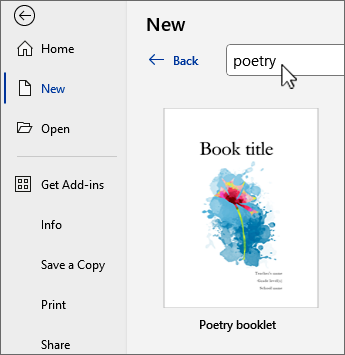
- Nella scheda File selezionare Nuovo.
- Digitare poetry nel campo Cerca modelli online .
- Selezionare il modello di opuscolo Poesia .
- Selezionare Crea.
Mancia: Per altre opzioni, cerca online su create.microsoft.com.
Aggiunta di pagine per altre poesie
Ogni pagina dell'opuscolo inizia con una nuova poesia. Per impostare l'opuscolo con una pagina vuota in attesa di ogni poeta, procedere come segue:
- Posizionare il cursore prima di "Autori" nell'intestazione dell'ultima pagina, quindi passare alla scheda Inserisci e scegliere
 Interruzione di pagina.
 - Fare clic nella parte superiore della nuova pagina vuota e digitare un titolo segnaposto.
- Premere INVIO e digitare il nome del poeta.
- Ripeti questi passaggi per ogni poeta.
Selezionare il titolo o il nome dei poeti e passare alla scheda Home per selezionare Dimensioni carattere, carattere tipografico ed effetti.
Suggerimento
Per usare i layout del testo delle poesie di esempio, selezionare la poesia, inclusi il titolo e il nome dell'autore. Copiarlo e incollarlo quindi nella nuova pagina vuota. Sostituire il testo di esempio con testo segnaposto.
Se una poesia riempie più di una pagina, Word aggiungerà una pagina per prendersi cura di questo, senza rovinare altre pagine nell'opuscolo.
Se è necessario eliminare una pagina, eliminare tutto il contenuto della pagina finché Word non rimuove la pagina.
Condivisione dell'opuscolo
Per dare a tutti l'accesso all'opuscolo, salvarlo in OneDrive e invitare gli altri poeti.
- Nell'angolo in alto a destra di Word, seleziona
 Condividi.
 - Scegliere un percorso di OneDrive e assegnare un nome all'opuscolo.
- Immettere i nomi (indirizzi di posta elettronica) dei compagni poeti.
- Selezionare
 per concedere l'autorizzazione per modificare il documento.
 - Aggiungere un messaggio se si vuole e selezionare
 invita o Condividi.
Gli altri poeti riceveranno un messaggio di posta elettronica che include un collegamento all'opuscolo. Quando seguiranno il collegamento, lavoreranno tutti in collaborazione al documento.
Per scrivere la loro poesia, premo INVIO dopo il nome e iniziano a digitare.
Gli autori possono selezionare tipi di carattere, formattazione e immagini da includere nella pagina.
Mancia: Per condividere l'opuscolo tramite Teams, chat o posta elettronica, selezionare  Copia collegamento Copia collegamento e incollarlo dove si vuole.
Uso delle funzionalità di scrittura in Word
- Stumped per la parola giusta nella tua poesia?
Provare a fare clic con il pulsante destro del mouse su una parola e passare a Sinonimi per un breve elenco di alternative oppure scegliere Thesaurus per un elenco più completo.
 - Ti attengo a un metro, scrivi un limerick o haiku?
Mostra le interruzioni tra le sillabe nella scheda Visualizza, seleziona Strumento di lettura immersiva e scegli
  Sillabe.
 - Vuoi ascoltare il suono della tua poesia?
Seleziona la tua poesia. quindi nella scheda Revisione seleziona Leggi ad alta voce.
Aggiunta di elementi grafici
Le immagini nell'opuscolo sono disposte dietro il testo di ogni pagina. Ecco come aggiungerne di personalizzati:
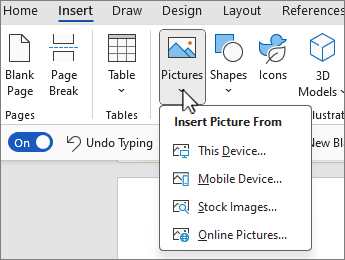
- Nella scheda Inserisci selezionare
 Immagini e scegliere da dove recuperare le immagini.
 - Trovare un'immagine desiderata e selezionare Inserisci.
- Eliminare la casella di testo didascalia, se presente.
- Selezionare l'immagine, fare clic
 e quindi scegliere
  Dietro al testo.
 - Modificare le dimensioni e la posizione dell'immagine trascinandola nella pagina.
Aggiornamento dell'elenco degli autori
L'elenco degli autori alla fine dell'opuscolo è disposto in una tabella e il modo più semplice per passare dalla colonna di testo alla colonna dell'immagine consiste nel premere TAB.
- Sostituire il testo segnaposto con informazioni reali sull'autore. Usare le frecce SU e GIÙ per spostarsi tra nome, titolo e organizzazione.
- Premere TAB.
- Con l'immagine selezionata, fare clic con il pulsante destro del mouse, scegliere Cambia immagine e scegliere un'origine immagine.
- Passare all'immagine dell'autore reale e selezionare Inserisci.
- Premere di nuovo TAB per passare alle informazioni dell'autore successivo.
- Quando si arriva alla fine dell'elenco, premendo TAB viene aggiunta una nuova riga alla tabella. Continuare ad aggiungere testo e immagini per ogni poeta.
Aggiornamento del sommario
Il sommario tiene traccia di quali poesie sono su quali pagine, ed è possibile aggiornarlo in qualsiasi momento.
- Selezionare un punto qualsiasi del sommario.
- Nella scheda Riferimenti selezionare Aggiorna tabella.

- Scegliere Aggiorna intera tabella e quindi fare clic su OK.
Stampare l'opuscolo
Questo documento è già formattato per la stampa degli opuscoli. Ogni pagina dell'opuscolo occupa metà di una pagina orizzontale ed è progettata per essere stampata fronte/retro.
- Nella scheda File selezionare Stampa.
- Selezionare Stampa.
Se si vuole stampare l'opuscolo a colori, assicurarsi di scegliere una stampante a colori. Potrebbe essere necessario selezionare Proprietà stampante e specificare Colore nella finestra di dialogo della stampante.
Per un opuscolo con associazione, piegare a metà la pila di carta e usare una graffetta a lunga portata per graffettarla lungo la piega.