In Word è possibile automatizzare le attività usate di frequente creando ed eseguendo macro. Una macro è costituita da una serie di comandi e istruzioni che vengono raggruppati in un unico comando che permette di completare un'attività automaticamente.
Per risparmiare tempo con le attività eseguite di frequente, è possibile raggruppare i passaggi in una macro. Prima di tutto, registrare la macro. È quindi possibile eseguire la macro facendo clic su un pulsante sulla barra di accesso rapido o premendo una combinazione di tasti. Dipende da come viene configurata.
Registrare una macro con un pulsante
Selezionare Visualizza>macro>Registra macro.
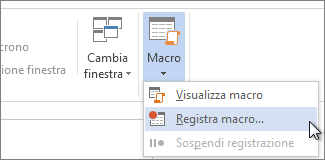
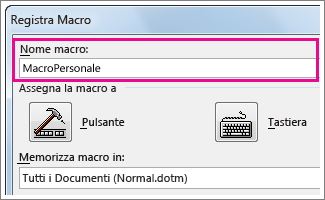
Digitare un nome per la macro.
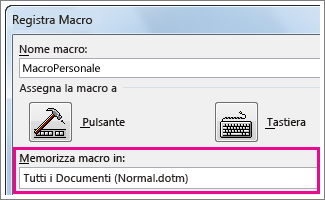
Per usare questa macro in tutti i nuovi documenti creati, accertarsi che la casella Memorizza la macro in sia impostata su Tutti i documenti (Normal.dotm).
Per eseguire la macro quando si fa clic su un pulsante, selezionare Pulsante.
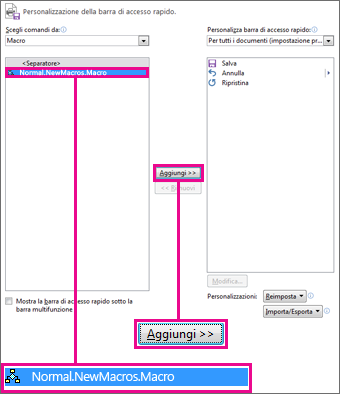
Selezionare la nuova macro denominata Normal.NewMacros.<il nome> della macro) e seleziona Aggiungi.
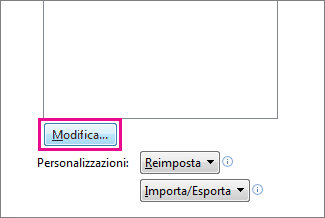
Selezionare Modifica.
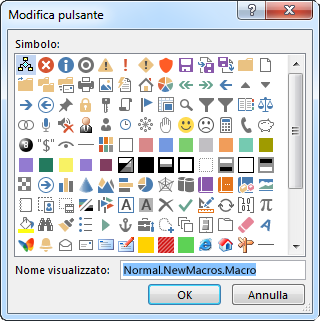
Selezionare un'immagine del pulsante, digitare il nome desiderato e selezionare due volte OK .
Ora è il momento di registrare i passaggi. Selezionare i comandi o premere i tasti per ogni passaggio dell'attività. Word registrerà le scelte e le pressioni dei tasti.
Nota
Usare la tastiera per selezionare il testo durante la registrazione della macro. Le macro non registrano le selezioni effettuate con il mouse.
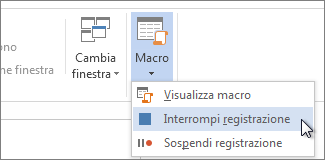
Per interrompere la registrazione, selezionare Visualizza>macro>Interrompi registrazione.
Il pulsante della macro verrà visualizzato sulla barra di accesso rapido.

Per eseguire la macro, selezionare il pulsante.
Registrare una macro con una scelta rapida da tastiera
Selezionare Visualizza>macro>Registra macro.
Digitare un nome per la macro.
Per usare questa macro in tutti i nuovi documenti creati, accertarsi che la casella Memorizza la macro in sia impostata su Tutti i documenti (Normal.dotm).
Per eseguire la macro quando si preme una scelta rapida da tastiera, selezionare Tastiera.
Digitare una combinazione di tasti nella casella Premere il nuovo tasto di scelta rapida .
Verificare se la combinazione è già assegnata a un altro elemento. In caso contrario, provare con una combinazione diversa.
Per usare questa scelta rapida da tastiera in tutti i nuovi documenti creati, accertarsi che la casella Salva le modifiche in sia impostata su Normal.dotm.
Selezionare Assegna.
Ora è il momento di registrare i passaggi. Selezionare i comandi o premere i tasti per ogni passaggio dell'attività. Word registrerà le scelte e le pressioni dei tasti.
Nota
Usare la tastiera per selezionare il testo durante la registrazione della macro. Le macro non registrano le selezioni effettuate con il mouse.
Per interrompere la registrazione, selezionare Visualizza>macro>Interrompi registrazione.
Per eseguire la macro, premere la scelta rapida da tastiera.
Eseguire una macro
Per eseguire una macro, selezionare il pulsante sulla barra di accesso rapido, premere la scelta rapida da tastiera oppure è possibile eseguire la macro dall'elenco Macro .
- Selezionare Visualizza>macro>Visualizza macro.
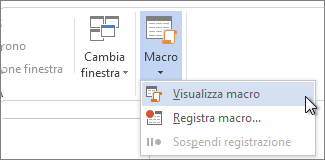
- Nell'elenco in Nome macro selezionare la macro da eseguire.
- Selezionare Esegui.
Rendere disponibile una macro in tutti i documenti
Per rendere disponibile in tutti i nuovi documenti una macro creata in un documento, aggiungerla al modello Normal.dotm.
- Aprire il documento contenente la macro.
- Selezionare Visualizza>macro>Visualizza macro.
- Selezionare Organizzatore.
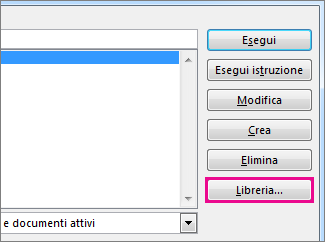
- Selezionare la macro da aggiungere al modello Normal.dotm e quindi selezionare Copia.
Aggiungere il pulsante di una macro alla barra multifunzione
- SelezionareOpzioni>file>Personalizza barra multifunzione.
- In Scegli comandi da selezionare Macro.
- Selezionare la macro desiderata.
- In Personalizza barra multifunzione selezionare la scheda e il gruppo personalizzato in cui si vuole aggiungere la macro.
Se non si ha un gruppo personalizzato, selezionare Nuovo gruppo. Quindi selezionare Rinomina e digitare un nome per il gruppo personalizzato.
- Selezionare Aggiungi.
- Selezionare Rinomina per selezionare un'immagine per la macro e digitare il nome desiderato.
- Selezionare OK due volte.
Scrivere una macro da zero in Visual Basic
Nel gruppo Codice della scheda Sviluppo selezionare Macro.
Nella casella Nome macro digitare un nome per la macro.
Nota
Se si assegna a una nuova macro lo stesso nome di una macro predefinita in Word, le azioni della nuova macro sostituiranno la macro predefinita. Per visualizzare un elenco di macro predefinite, selezionare Word Comandi nell'elenco a discesa Macro in.
Nell'elenco Macro in selezionare il modello o il documento in cui si vuole archiviare la macro.
Per rendere la macro disponibile in tutti i documenti, assicurarsi di selezionare Normal.dotm.Selezionare Crea per aprire Visual Basic Editor.
Dopo aver aperto Visual Basic Editor, è possibile ottenere altre informazioni sull'uso di Visual Basic, Applications Edition. Per altre informazioni, selezionare Guida di Microsoft Visual Basic nel menu ? oppure premere F1.