
Se si avvia un'applicazione di Office e viene visualizzato l'errore "Impossibile avviare l'applicazione perché AppVIsvSubsystems32.dll non è presente nel computer", ci sono un paio di semplici operazioni che è possibile eseguire per provare a risolvere il problema.
Ripristino online
La prima cosa da provare è un ripristino di Office. In genere richiede pochi minuti. I passaggi esatti variano leggermente a seconda del sistema operativo, ma il processo di base è il seguente:
Passare al Pannello di controllo in Microsoft Windows.
Scegliere Disinstalla un programma.
Trovare e fare clic su Microsoft Office nell'elenco dei programmi.
Scegliere Cambia nella barra degli strumenti nella parte superiore dell'elenco dei programmi.

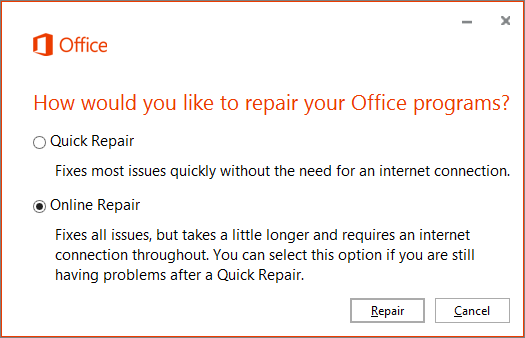
Nella finestra di dialogo visualizzata scegliere Ripristino rapido e fare clic sul pulsante Ripristina.
Al termine del ripristino rapido, provare ad avviare il programma di Office che visualizzava l'errore. Se il problema persiste, ripetere i passaggi precedenti, scegliendo però Ripristino online.
Nota
Per il ripristino online è necessaria una connessione Internet attiva.
Per altre informazioni su questa procedura, vedere: Ripristinare un'applicazione di Office
Se il problema persiste, è necessario provare a disinstallare e reinstallare Microsoft Office.
Disinstallare e reinstallare Office
Usare lo strumento di risoluzione dei problemi di disinstallazione per disinstallare Microsoft 365, Office 2021, Office 2019 o Office 2016 dal PC Windows.
Selezionare il pulsante seguente per avviare lo strumento di risoluzione dei problemi di disinstallazione.
Fare clic su Apri se viene visualizzata una finestra popup che indica che questo sito sta tentando di aprire Richiesta supporto.
Seguire le istruzioni nelle finestre rimanenti e, quando richiesto, riavviare il computer.
Selezionare i passaggi per la versione di Office da installare o reinstallare.
Microsoft 365 | Office 2024 | | Office 2021 Office 2019 | Office 2016
Importante
- Lo strumento di risoluzione dei problemi di disinstallazione non è attualmente in grado di disinstallare Office 2024.
- Esegui lo strumento di risoluzione dei problemi nello stesso PC Windows con il prodotto Microsoft 365 o Office che vuoi disinstallare.
- Per eseguire lo strumento di risoluzione dei problemi, devi essere in Windows 10 o versione successiva.
Suggerimento
Se lo strumento di risoluzione dei problemi di disinstallazione di Microsoft 365 non disinstalla completamente Microsoft 365 o Office dal PC, è possibile provare a disinstallare manualmente Office.
Vedere anche
- Scaricare e installare o reinstallare Microsoft 365 o Office 2021 in un PC o Mac
- Risolvere i problemi di installazione di Office