

Dopo avere connesso un'origine dati al documento, è possibile personalizzarlo con le informazioni dell'origine dati aggiungendo i campi unione. I campi unione provengono dalle intestazioni di colonna dell'origine dati.
Di seguito è riportato un esempio di come le raccolte di campi unione Blocco di indirizzi e Formula di apertura possono estrarre i dati da un foglio di calcolo di Excel per creare un modello di lettera.

I campi Blocco di indirizzi e Formula di apertura sono raccolte di campi unione.
Nota
Se i comandi di campo unione sono visualizzati in grigio, fare clic su Seleziona destinatari e scegliere il tipo di lista di distribuzione in uso. Se non è ancora disponibile una lista di distribuzione, fare clic su Crea un nuovo elenco per creare un elenco in Word.
Aggiungere un blocco di indirizzi
- Fare clic o toccare il punto del documento in cui si vuole aggiungere il blocco di indirizzi.
- Nella scheda Lettere scegliere Blocco di indirizzi
Word consente di scegliere il livello di formalità del nome nell'indirizzo.
Aggiungere una formula di apertura
- Fare clic o toccare il punto del documento in cui si vuole aggiungere la formula di apertura.
- Scegliere Formula di apertura.
- Scegliere lo stile da usare per il nome e impostare altre opzioni.

Aggiungere singoli campi unione
Per includere dati come i numeri di telefono o gli indirizzi di posta elettronica, è necessario inserire i campi unione in modo specifico. Inoltre, un campo unione come Nome non deve necessariamente essere incluso in un Blocco di indirizzi o in una Formula di apertura. Se si vuole personalizzare un documento includendo i nomi dei destinatari, inserire il campo unione Nome da solo.
- Fare clic o toccare il punto in cui si vuole inserire il campo unione.
- Scegliere la freccia in giù sotto Inserisci campo unione e selezionare un campo.
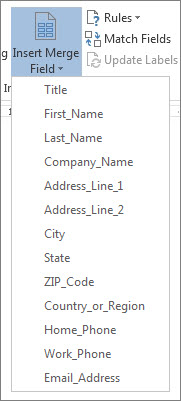
- Se il nome del campo non è visibile nell'elenco, scegliere Inserisci campo unione.
- Scegliere Campi database per visualizzare l'elenco di campi contenuti nell'origine dati.
- Scegliere Inserisci.
Nota
Se alcuni numeri, valute o date non sono formattati correttamente, vedere Preparare l'origine dati di Excel per una stampa unione di Word.
Usare le regole per una personalizzazione più sofisticata
È possibile personalizzare il messaggio a seconda dei dati di determinati campi dell'origine dati. Ad esempio, le fatture possono includere la parola "scaduta" per i clienti con una data passata nel campo Scadenza.
Questo livello di personalizzazione dipende dalla configurazione di regole e codici di campo. Nel gruppo Inserisci campi della scheda Lettere scegliere Regole e selezionare il tipo di regola da aggiungere.
Per altre informazioni su come usare le regole di stampa unione, vedere Impostare le regole per una stampa unione.