Quando si aggiunge un oggetto, ad esempio una casella di testo, una forma o un'immagine, a un documento, l'oggetto è contenuto in un livello invisibile. Gli oggetti si impilano automaticamente in livelli separati quando vengono aggiunti. I layer sono utili quando si creano oggetti visivi nel documento perché consentono di impilare più oggetti l'uno sull'altro e di spostarli avanti o indietro. Ad esempio, è possibile aggiungere un rettangolo trasparente al 50% sopra un'immagine di un martello. Se hai lo strato rettangolo davanti, il martello sembra coperto. Se hai lo strato rettangolo nella parte posteriore, il martello sembra sedersi sopra il rettangolo.
Word
- Scegliere Layout di stampa dal menu Visualizza.
- Selezionare una forma.
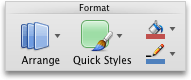
- Nella scheda Formato forma fare clic su Disponi, fare clic su Porta avanti o Porta indietro e quindi selezionare un'opzione dal menu a discesa.
PowerPoint
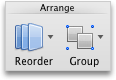
Nella scheda Home fare clic su Disponi>Riordina oggetti.
Nota
Se l'opzione Riordina oggetti non è disponibile, verificare che il documento contenga almeno due oggetti.
Trascinare il livello in primo piano o sullo sfondo per posizionarlo dove si vuole e quindi fare clic su OK.
Nota
Se l'oggetto che si prova a portare in primo piano o sullo sfondo non viene visualizzato nei livelli, è possibile che faccia parte del layout della diapositiva in visualizzazione Schema diapositiva.