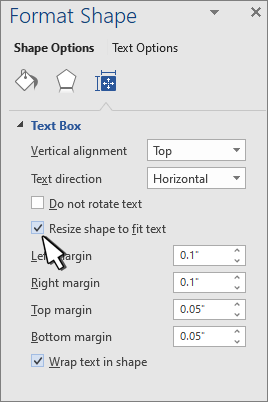
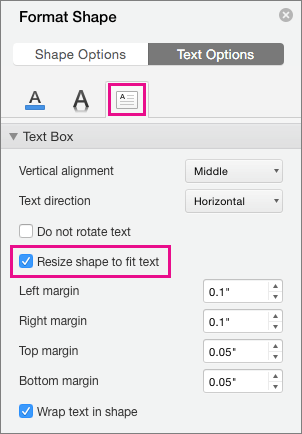
Le caselle di testo e la maggior parte delle forme possono includere testo in esse. Il testo può essere posizionato orizzontalmente o verticalmente e può essere visualizzato su una riga o disposto su più righe.
È possibile cambiare la direzione del testo e anche modificare i margini delle caselle di testo e delle forme per una spaziatura ottimale oppure ridimensionare le forme per adattarle al testo.
Specificare l'orientamento del testo in una forma o una casella di testo
 In una forma o una casella di testo è possibile cambiare la direzione di lettura del testo. In altre caso, è possibile ruotare il testo di 90 o 270 gradi in modo che venga visualizzato lateralmente.
- Fare clic con il pulsante destro del mouse sul bordo della forma o della casella di testo.
- Scegliere Formato forma dal menu di scelta rapida.

- Nel riquadro Formato forma fare clic su Dimensioni/Layout & su
 .
. - In Casella di testo selezionare l'opzione desiderata nell'elenco Orientamento testo .

Ruotare (speculare) il testo in una forma o in una casella di testo

Fare clic con il pulsante destro del mouse sulla casella o sulla forma e scegliere Formato forma.
Nel riquadro Formato forma selezionare Effetti.

Selezionare Rotazione 3D e nella casella Rotazione X o Rotazione Y immettere
180.(Facoltativo) Se la casella di testo è piena di un colore, è possibile rimuovere il colore nel riquadro Formato forma . Selezionare Riempimento &
 , selezionare Riempimento e quindi Nessun riempimento.
(Facoltativo) Per rimuovere il contorno della casella di testo, fare clic con il pulsante destro del mouse sulla casella di testo, scegliere Struttura nella barra di formattazione rapida visualizzata e scegliere Nessun contorno.
Posizionare il testo orizzontalmente in un paragrafo, una forma o una casella di testo

- Selezionare il paragrafo, la riga di testo, la forma o la casella di testo da modificare.
- Passare a Home e selezionare l'opzione di allineamento orizzontale desiderata.

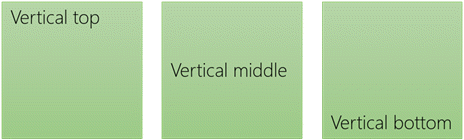
Posizionare il testo verticalmente in una forma o in una casella di testo
- Fare clic con il pulsante destro del mouse sul bordo della forma o della casella di testo.
- Scegliere Formato forma dal menu di scelta rapida.
- Nel riquadro Formato forma selezionare Dimensioni/Layout & Layout proprietà .

- Selezionare l'opzione desiderata nell'elenco Allineamento verticale .
Disporre il testo in una forma o in una casella di testo
Quando il testo viene disposto a capo, continua automaticamente su una nuova riga quando raggiunge il bordo destro della forma o della casella di testo.
- Fare clic con il pulsante destro del mouse sul bordo della forma o della casella di testo che contiene il testo a cui si desidera applicare il ritorno a capo.
- Scegliere Formato forma dal menu di scelta rapida.
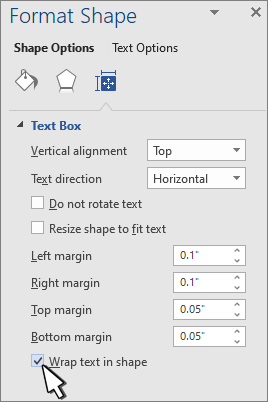
- Nel riquadro Formato forma selezionare Dimensioni/Layout & Layout proprietà e quindi selezionare Testo a capo nella forma.
Modificare i margini tra il testo e il bordo di una forma o di una casella di testo
Il margine è la distanza tra il testo e il bordo esterno della forma o della casella di testo che la racchiude.
Fare clic con il pulsante destro del mouse sul bordo della forma o della casella di testo.
Scegliere Formato forma dal menu di scelta rapida.
Nel riquadro Formato forma selezionare Dimensioni/Layout & Layout proprietà
.
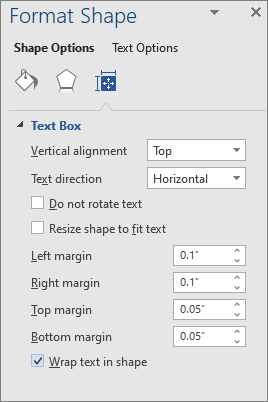
Specificare una misura in pollici o millimetri (mm) per uno dei margini seguenti:
- Margine sinistro Distanza tra il bordo sinistro di una forma e il testo all'estrema sinistra
- Margine destro Distanza tra il bordo destro di una forma e il testo all'estrema destra
- Margine superiore Distanza tra il bordo superiore di una forma e il testo più in alto
- Margine inferiore Distanza tra il bordo inferiore di una forma e il testo più basso
Ridimensionare una forma per adattarla al testo
È possibile aumentare automaticamente le dimensioni di una forma o di una casella di testo verticalmente in modo che il testo rientri al suo interno.
- Fare clic con il pulsante destro del mouse sul bordo della forma o della casella di testo.
- Scegliere Formato forma dal menu di scelta rapida.
- Nel riquadro Formato forma selezionare Layout & Layout proprietà , selezionare Casella di testo e quindi ridimensionare la forma per adattarla al testo.