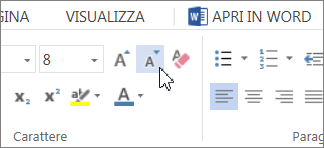
Se si ha un breve documento che contiene solo una piccola quantità di testo nell'ultima pagina, è possibile ridurlo appena sufficiente per stampare su una pagina ed evitare di stampare la pagina aggiuntiva.
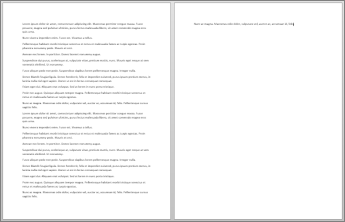
A questo scopo, usare il comando Riduci una pagina . Word tenterà di ridurre di una pagina il documento riducendo le dimensioni e la spaziatura del testo. Ad esempio, il documento precedente verrà ridotto a 1 pagina o un documento di 3 pagine fino a 2.
Suggerimento
Salvare una copia del documento prima di usare questo comando. Per ridurre il documento, Word riduce le dimensioni del carattere di ogni tipo di carattere usato nel documento. È possibile annullare il comando premendo CTRL+Z. Tuttavia, dopo aver salvato e chiuso il documento, non è possibile ripristinare rapidamente le dimensioni del carattere originali.
Riduci una pagina non è un comando di uso comune, quindi il pulsante non è visualizzato per impostazione predefinita. Tuttavia, è possibile aggiungerlo rapidamente. Il modo più rapido per aggiungere il pulsante consiste nell'aggiungerlo alla barra di accesso rapido.
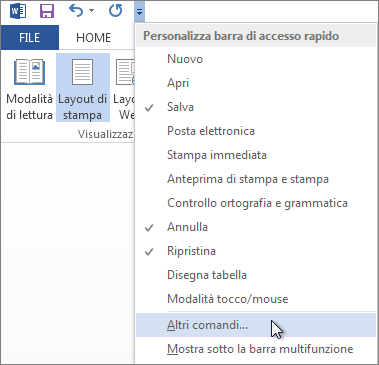
- Nella barra di accesso rapido nella parte superiore della finestra Word selezionare Personalizza barra di accesso rapido (la piccola freccia in giù) e scegliere Altri comandi.
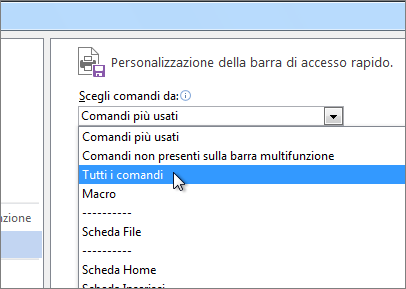
- In Scegli comandi da selezionare Tutti i comandi.
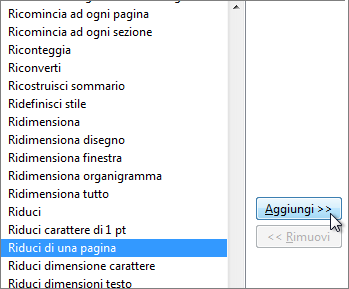
- Scorrere l'elenco dei comandi verso il basso fino a trovare Riduci una pagina.
- Selezionare Riduci una pagina per selezionarla e quindi selezionare il pulsante Aggiungi .
- Selezionare OK.
- Selezionare Riduci per adattarlo.