
Suggerimento: Il video non è nella lingua desiderata? Provare a selezionare Sottotitoli codificati .
.
Nota
Questo contenuto si applica a Word per Windows (incluso Word con un abbonamento a Microsoft 365). I passaggi possono essere diversi in Word per Mac e Word per il Web.
Prova
Ecco come aggiungere, sostituire e formattare testo in Word:
Aggiungere testo
- Posizionare il cursore nella posizione in cui si vuole aggiungere il testo.
- Iniziare a digitare.
Sostituire testo
Selezionare il testo da sostituire.
- Per selezionare una singola parola, fare doppio clic su di essa.
- Per selezionare una riga, fare clic alla sua sinistra.
Iniziare a digitare.
Formattare il testo
Selezionare il testo da formattare.
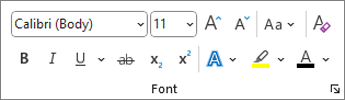
Dalla barra degli strumenti a comparsa o dalla scheda Home , seleziona un'opzione per modificare il tipo di carattere, la dimensione del carattere, il colore del carattere o per rendere il testo in grassetto, corsivo o sottolineato.
Copiare la formattazione
Selezionare il testo con la formattazione da copiare.
Selezionare
 Copia formato e quindi selezionare il testo in cui si vuole copiare la formattazione.
Suggerimento
Fare doppio clic su
Copia formato per copiare la formattazione in più posizioni.