
Usare il Raccoglitore in Word per tagliare più blocchi di testo o altro contenuto e incollarli in un'altra posizione del documento o in un altro Word documento. Il Raccoglitore è simile al picco fisico effettivo usato in molti ristoranti: quando hai pagato il conto, è bloccato sul picco con altre bollette pagate. Analogamente, è possibile inserire più elementi nel Raccoglitore e quindi incollare tutto il contenuto contemporaneamente. Il Raccoglitore è diverso dagli Appunti di Windows, che incollano solo un elemento copiato alla volta.
In questo argomento
Aggiungere contenuto al Raccoglitore
- Puoi usare il Raccoglitore per tagliare qualsiasi elemento che puoi tagliare negli Appunti di Windows, ad esempio testo, tabelle o immagini.
- Selezionare il contenuto da tagliare Word e premere CTRL+F3. L'elemento selezionato viene tagliato dal documento originale e aggiunto al Raccoglitore. Se si vuole copiarla solo invece di tagliare, premere CTRL+Z per annullare il taglio. Il contenuto rimane comunque copiato nel Raccoglitore.
- È possibile ripetere questo quante volte si desidera. Ogni elemento tagliato viene memorizzato nel Raccoglitore.
Incollare contenuto dal Raccoglitore
Incollando un Raccoglitore viene inserito tutto il contenuto copiato finora. Attualmente non è possibile incollare solo gli elementi selezionati. Detto questo, esistono tre modi per incollare contenuto da un Raccoglitore.
Incollare tutto e cancellare il Raccoglitore
Se si sa che è necessario incollare il contenuto del Raccoglitore una sola volta, premere CTRL+MAIUSC+F3 per incollarlo tutto nella posizione corrente. In questo modo il Raccoglitore viene svuotato.
Incollare tutto digitando "raccoglitore"
Se si vuole incollare il contenuto del Raccoglitore in più posizioni o documenti, digitare spike e premere INVIO per incollarlo tutto nella posizione corrente senza svuotare il Raccoglitore. Ripeti questa operazione dove ti serve il contenuto.
Incollare tutto usando la barra multifunzione
È possibile usare la barra multifunzione Word per incollare tutto il contenuto del Raccoglitore senza svuotarlo.
- Selezionare la scheda Inserisci sulla barra multifunzione e aprire il menu Parti rapide .
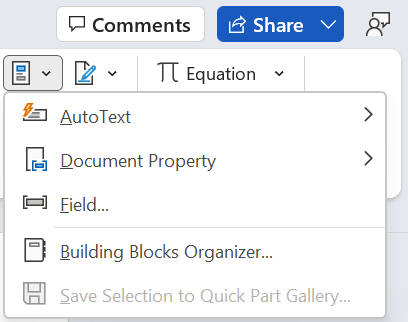
- SelezionareRaccoglitore glossario>. Il contenuto del Raccoglitore viene incollato nella posizione corrente.
- Ripeti questa operazione dove ti serve il contenuto.