Come si può notare, la barra multifunzione di Word per il Web ha un aspetto aggiornato che consente di aumentare la produttività. Scopriamo le differenze e come usarle.
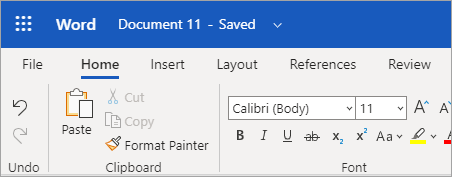
Nell'immagine seguente la barra multifunzione classica è in alto e la barra multifunzione semplificata è illustrata di seguito.

Uso della barra multifunzione semplificata
La barra multifunzione semplificata è la modalità predefinita della barra multifunzione e mostra i comandi in un'unica riga. Tuttavia, con meno spazio disponibile per i comandi, non tutti i pulsanti che si è abituati a visualizzare si adattano alla barra multifunzione semplificata.
Se nella barra multifunzione semplificata non è presente un pulsante necessario, sono disponibili diverse opzioni:
Digitare il comando necessario nella barra di ricerca nella parte superiore dello schermo. Word mostrerà sia il comando necessario che la Guida per il comando.
Se accanto a un pulsante della barra multifunzione semplificata è visualizzata una freccia rivolta verso il basso, fare clic sulla freccia per visualizzare altri comandi simili. Ad esempio, la barra multifunzione classica contiene pulsanti sia per Trova che per Sostituisci. Nella barra multifunzione semplificata è sufficiente visualizzare Trova e, dopo aver selezionato la freccia a discesa, viene visualizzato Sostituisci.

A seconda della larghezza dello schermo, alcuni comandi potrebbero essere compressi in un menu Altre opzioni simile a puntini di sospensione:
 . Basta selezionare i puntini di sospensione per visualizzare i comandi disponibili.
Espandere la barra multifunzione per visualizzare altri comandi
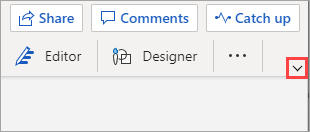
Per tornare alla barra multifunzione classica in cui sono disponibili altri comandi, fare clic sulla freccia rivolta verso il basso nell'angolo inferiore destro della barra multifunzione per espanderla. Usare questo controllo freccia per passare dalla barra multifunzione semplificata a quella classica e dall'altra.