
Access で クエリ条件を使用 して、特定のテキスト値に基づいて結果を制限できます。 たとえば、= "大阪" という抽出条件は大阪というテキストを含むすべての項目を表示します。 この記事では、テキスト データ型で使用できるクエリ抽出条件の例をいくつか示します。これにより、より絞り込まれたクエリ結果を取得して、必要な情報をすばやく見つけられるようになります。 条件の使用がわからない場合は、「クエリに条件を適用する」を参照してください。
テキスト抽出条件の例と結果
次の表に、テキスト型に使えるいくつかの一般的な抽出条件を示します。 異なる抽出条件を使ってみて、どのような結果が取得できるか確認してください。 結果に項目が表示されない場合は、条件を再確認できますが、条件と完全に一致する項目がなかったことを意味する可能性があります。
注
Access では、各抽出条件の末尾に引用符が自動的に付加されますが、クエリで混乱が起きそうなテキストを使う場合には引用符を独自に追加することをお勧めします。 たとえば、"and" や "or" などの単語が含まれるフレーズを使う場合です。 Access は、これらの単語を指示として解釈します。
| 目的の結果 | クエリ デザイナー ビュー | 抽出条件 |
|---|---|---|
| 指定したテキストと完全に一致する項目をすべて検索します。 米国内の連絡先のみを表示します。 |
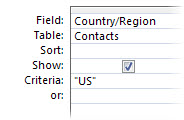
|
"文字列" |
|
Or 抽出条件行は、複数の単語やフレーズと一致する項目を検索します。 米国、中国、またはカナダの連絡先を表示します。 |
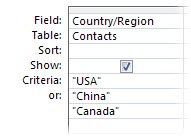
|
"文字列" |
| テキストを除外するには、Not 抽出条件に除外する単語やフレーズを続けます。 吹田市以外のすべての市の連絡先を表示します。 |

|
Not "文字列" |
| 複数の抽出条件でテキストを除外します。 吹田と大阪と奈良以外の場所のすべての連絡先を表示します。 ヒント: Not Like "X*" は、指定した文字で始まる項目を除くすべての項目を検索します。 |
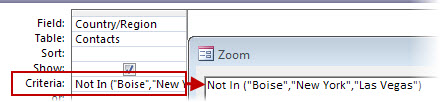
|
Not In ("文字列", "文字列", "文字列"…) |
| NOT 条件は、AND NOT などの他の式に続いて、検索から除外するテキストと共に使用できます。 ロンドンの連絡先を除く、文字 "L" で始まる都市のすべての連絡先を表示します。 |

|
"Text*" のように、"Text" ではなく |
| テキストの最後の 3 文字を検索します。 国または地域の名前が China や Argentina のように "ina" で終わる連絡先を表示します。 |

|
Like "*ina" |
| 国/地域にテキストが入っていない連絡先の姓を表示します。 |

|
Is Null |
| [国/地域] 列に NULL 値を持つ連絡先の姓を表示します。 |
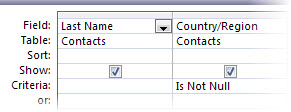
|
Is Not Null |
| 市の名前が空になっている (ただし、NULL ではない) 連絡先の名前を表示します。 |
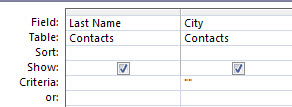
|
"" (引用符のペア) |
| 市の列に情報が入っている連絡先の姓を表示します。 |
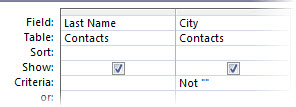
|
Not "" |
| 市の情報が空でも NULL 値でもない連絡先を表示します。 |
![[市] フィールドが NULL にも空にも設定されていないという抽出条件のクエリ デザイナー。](media/o15-ac-criteriaisnotnullandnotblank.jpg)
|
Is Not Null And Not "" |
ヒント
SQL (構造化照会言語) でクエリ構文をチェックする場合は、画面の右下にあるツール バーの [SQL ビュー] をクリックします。
![ツール バーの [SQL ビュー]](media/o15-ac-sql.jpg)