
通常、情報の内容を把握しやすくするには、グループに分割 (グループ化) します。 たとえば、売上高を地域別にグループ化してレポートにまとめると、見逃されがちな売上動向を読み取りやすくなります。 さらに、このレポートの各グループの末尾に合計や平均などの集計欄を設けると、手作業で結果を計算する手間が省けます。
Access のレポート ウィザードを使用すると、グループ化レポートを簡単に操作できます。 たとえば、基本的なグループ化レポートの作成、既存のレポートへのグループ化と並べ替えの追加、定義済みのグループ化と並べ替えのオプションの修正などが可能です。
この記事の内容
- グループ化されたレポートまたはサマリー レポートをすばやく作成する
- レポート ウィザードを使って新しいグループ化レポートを作成する
- 既存のレポートにグループ化や並べ替えを追加する、または既存のレポートのグループ化や並べ替えを変更する
グループ化されたレポートまたはサマリー レポートをすばやく作成する
グループ化されたレポートを初めて使用する場合でも、次の手順を使用して簡単なレポートをすばやく作成できます。
ナビゲーション ウィンドウで、レポートにしたいレコードが含まれているテーブルまたはクエリを選択します。
[作成] タブで [レポート] をクリックします。 簡単な表形式レポートが作成されて、レイアウト ビューに表示されます。 レポートに複数のフィールドが含まれる場合、1 つ以上のページにまたがる可能性があります。 グループ化や並べ替えを適用する前に、列のサイズ変更および不要な列の削除を行い、レポートがページ幅に収まるようにします。 列を削除するには、そのドキュメントを右クリックし、[列の削除] をクリックします。
グループ化または並べ替えたい列を右クリックし、[[フィールド名] でグループ化] をクリックするか、[並べ替え] オプションの 1 つをクリックします。 たとえば、「優先度」列をグループ化するには、「優先度」列を右クリックして [優先度でグループ化] をクリックします。
グループ化を適用すると、そのフィールドは左端の列に移動し、その列に基づいてその他の列をグループ化します。 総計が [レポート フッター] セクションに追加されることもあります。
また、既存のレポートにグループ化や並べ替えを追加する、または既存のレポートのグループ化や並べ替えを変更するのセクションの手順に従い、グループ化や並べ替えのオプションを表示し、微調整できます。
レポート ウィザードを使って新しいグループ化レポートを作成する
レポート ウィザードでは、一連の質問が表示され、回答に基づいてレポートが生成されます。 これらの質問の中には、レポートのグループ化に使用するフィールドを求める質問があります。 レポートを作成したら、そのまま使用するか、ニーズに合わせて変更できます。 レポート ウィザードを開始する前に、データ ソースを決定する必要があります。
レポート ウィザードを起動する
- [作成] タブの [レポート] グループの [レポート ウィザード] をクリックします。
[レポート ウィザード] が起動します。
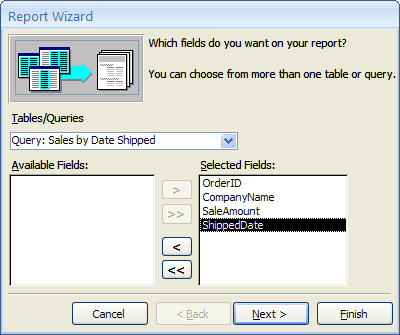
- [テーブル/クエリ] ボックスから、レポートに表示するフィールドが含まれているテーブルまたはクエリを選択します。
- 次に、[選択可能なフィールド] ボックス内のフィールドをダブルクリックして選択します。
すると、選択したフィールドが [選択したフィールド] ボックスに追加されます。 [選択可能なフィールド] ボックスと [選択したフィールド] ボックスの間にあるボタンをクリックして、選択したフィールドの追加または削除や、すべてのフィールドの追加または削除ができます。 - レポートに表示するフィールドが別のテーブルまたはクエリにも含まれている場合は、[テーブル/クエリ] ボックスの一覧を再度クリックして該当するテーブルまたはクエリを選択した後、フィールドを追加します。
- フィールドを追加し終わったら、[次へ] をクリックします。
レポート ウィザードのレコードをグループ化する
グループ化により、レコードを地域や販売担当者などのグループ別に分類して編成することができます。 さらにグループをネストすると、グループ間の関係がわかりやすくなり、必要な情報をすばやく見つけられるようになります。 グループ化により、データの合計値やパーセンテージなどの要約情報を計算することもできます。
レポートに複数のテーブルを含めると、ウィザードによりテーブル間の関係が吟味され、情報の表示方法が決定されます。
- レポート ウィザードの実行中、[グループ レベルを追加しますか?] というメッセージが表示されたら、リスト内のフィールド名を 1 つクリックし、[次へ] をクリックします。
- グループ レベルを追加するには、リスト内の任意のフィールド名をダブルクリックして、そのフィールドをレポートに追加します。
ダイアログ ボックスの右側のページの表示をダブルクリックすると、グループ レベルを削除することもできます。 方向ボタンを使用すると、グループ レベルを追加または削除したり、グループ レベルを選択して上下の優先度ボタンをクリックすることで優先度を調整したりできます。 追加されたグループ レベルは、それぞれの親グループ レベル内にネストされた状態で表示されます。
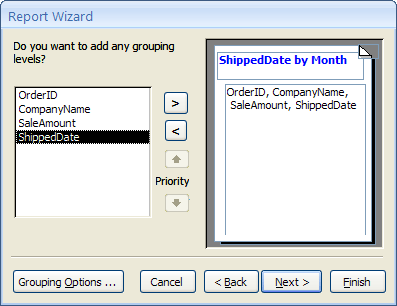
- [グループ化のオプション] をクリックして、[グループ間隔の設定] ダイアログ ボックスを表示します。
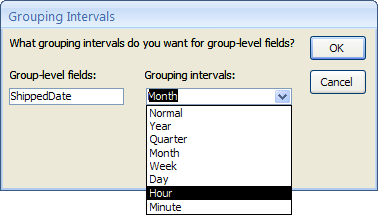
- 必要に応じて、グループ レベル フィールドごとにグループ間隔を選びます。
グループ間隔により、好みの方法でレコードをグループ化することができます。 たとえば上の図のレコードは、日付/時刻型の ShippedDate フィールドでグループ化されています。 フィールドのデータ型は、レポート ウィザードの [グループ間隔の設定] ボックスの一覧から選択できます。 たとえば ShippedDate は日付/時刻型なので、一定の値 (標準)、または、年、四半期、月、週、日、時間、および分の各単位でグループ化することができます。 フィールドのデータ型がテキスト型の場合は、フィールド全体 ([標準])、または最初の 1 から 5 文字でグループ化することができます。 フィールドのデータ型が数値型の場合は、値 ([標準]) または選択したインクリメントの範囲でグループ化することができます。
グループ化の間隔を選択したら、[OK] をクリックします。 - [次へ] をクリックし、次のウィザード画面に進みます。
レコードを並べ替える、要約する
最大 4 つのフィールドに基づいて、レコードを昇順または降順で並べ替えることができます。
- 最初のボックスをクリックし、並べ替えの基準にするフィールドを選択します。
昇順/降順を切り替えるには、ボックスの右のボタンをクリックします (既定値は [昇順])。 必要に応じて、2 番目、3 番目、4 番目のボックスをクリックして、並べ替えの基準にするフィールドを追加することもできます。
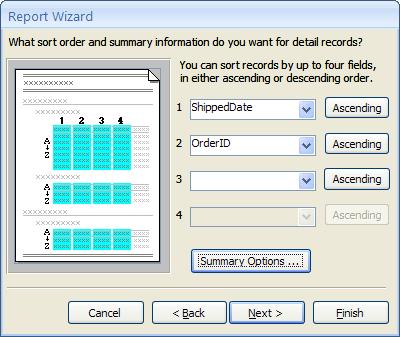
- 数値フィールドを要約する場合は、[集計のオプション] をクリックします。
[集計のオプション] は、レポートの詳細セクションに数値フィールドがある場合にのみ表示されます。 使用可能な数値フィールドが表示されます。
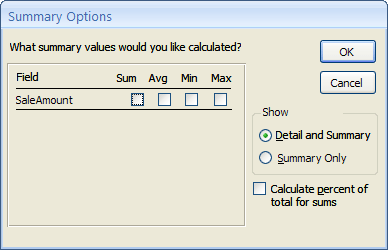
- [合計]、[平均]、[最小]、または [最大] のチェック ボックスをオンにして、選択した計算をグループ フッターに追加します。
詳細情報と要約の両方を表示するか、要約だけを表示するかを選択することもできます。 たとえば [合計] チェック ボックスをオンにした状態で、要約だけを表示する設定にした場合、各 ShippedDate 値の合計が表示され、詳しい発注内容は省略されます。 合計の全体に対するパーセンテージを表示することもできます。 - [OK] をクリックします。
- レポート ウィザードの残りのページの指示に従って作業を行います。 最後のページで、レポートのタイトルを編集できます。 このタイトルはレポートの最初のページに表示されるものであり、Access ではレポートはこのドキュメント名で保存されます。 レポートのタイトルとドキュメント名は、後で編集できます。
- [完了] をクリックします。 レポートが自動的に保存され、印刷プレビューに表示されます。
プレビュー ウィンドウの下部のナビゲーション ボタンを使って、レポートのページ順の表示や、任意のページへのジャンプができます。 ナビゲーション ボタンをクリックするか、[ページ番号] ボックスにジャンプ先のページ番号を入力して、Enter キーを押します。
印刷プレビューでは、データを拡大して詳細を表示したり、縮小してページ内のデータの配置を確認したりできます。 データを拡大/縮小するには、レポート内にマウス ポインターを置き、マウス ボタンを 1 回クリックします。 もう 1 回クリックすると、拡大の場合は縮小、縮小の場合は拡大へ、ズーム効果が切り替わります。 ステータス バーのズーム コントロールを使っても同じことができます。
既存のレポートにグループ化や並べ替えを追加する、または既存のレポートのグループ化や並べ替えを変更する
ここでは、既存のレポートに並べ替えやグループ化を追加したり、レポートの既存の並べ替えやグループ化を変更したりする方法について説明します。
グループ化、並べ替え、または集計を追加する
単純な並べ替え、グループ化、集計の操作を実行するには、レイアウト ビュー内のフィールドを右クリックし、ショートカット メニューから適切な操作を選択します。 レイアウト ビューに切り替えるには、ナビゲーション ウィンドウ内のレポートを右クリックし、[レイアウト ビュー] をクリックします。
注
ここで紹介する手順では [グループ化、並べ替え、集計] ウィンドウは直接使用しませんが、このウィンドウを開いて内容を確認しながら作業を行うと、Access でどのような処理が行われているのかを把握しやすくなります。 [グループ化、並べ替え、集計] ウィンドウでの作業に慣れたら、このウィンドウを使ってレポートを細かく調整できるようになります。 [グループ化、並べ替え、集計] ウィンドウを表示する方法は次のとおりです。
- [ レポート レイアウトデザイン ] タブの [ グループ化 & 合計 ] グループで、[ グループ & 並べ替え] をクリックします。
単一のフィールドで並べ替えを行う
- 並べ替えるフィールド内の値を右クリックします。
- ショートカット メニューの適切な並べ替えオプションをクリックします。 たとえば、テキスト フィールドを昇順で並べ替えるには、[ A から Z に並べ替え] をクリックします。数値フィールドを降順で並べ替えるには、[ 最大から最小に並べ替え] をクリックします。
Access は、指定されたとおりにレポートを並べ替えます。 [グループ化、並べ替え、集計] ウィンドウが開いている場合は、フィールドに新しい [並べ替えキー] 行が追加されたことを確認できます。
複数のフィールドで並べ替えを行う
注
レイアウト ビュー内のフィールドを右クリックして並べ替えを行う場合は、一度に複数のフィールドを並べ替えることはできません。 別のフィールドに並べ替えを適用すると、最初のフィールドの並べ替えは解除されます。 これに対して、フォームでは、各フィールドを順番に右クリックし、並べ替え順序を選ぶことで、複数の並べ替え順序を設定できます。 複数の並べ替えレベルを作成するには、[グループ化、並べ替え、集計] ウィンドウを使ってグループ化、並べ替え、集計を追加するを参照してください。
フィールドでグループ化する
- グループ化の基準にするフィールド内の任意の値を右クリックします。
- ショートカット メニューの [グループ化] をクリックします。
グループ レベルが追加され、グループ ヘッダーが作成されます。 [グループ化、並べ替え、集計] ウィンドウが開いている場合は、フィールドに新しい [グループ化] 行が追加されたことを確認できます。
フィールドに集計を追加する
フィールドに集計を追加して、フィールドの合計、平均、カウント、またはその他の集計などを計算することができます。 レポートの末尾には総計、レポート上の任意のグループにはグループの集計が追加されます。
- 集計を求めたいフィールド内の任意の値を右クリックします。
- [集計] をクリックします。
- [合計]、[平均]、[レコードのカウント] (すべてのレコードをカウントする場合)、[値のカウント] (このフィールドに値が設定されているレコードのみをカウントする場合)、[最大]、[最小]、[標準偏差]、[分散] のいずれかの操作をクリックします。
レポート フッターに演算テキスト ボックス コントロールが追加され、総計が求められます。 レポートにグループ レベルが含まれている場合は、グループ フッターが追加され、各フッターに合計値が表示されます。
注
集計するフィールドをクリックして集計を追加し、[デザイン] タブの [グループ化と集計] グループで [集計] をクリックします。
[グループ化、並べ替え、集計] ウィンドウを使ってグループ化、並べ替え、集計を追加する
[グループ化、並べ替え、集計] ウィンドウでは、レポートに対するグループ化、並べ替え順序、および集計のオプションの追加や変更を非常に柔軟に行うことができます。 ここでも、データの表示を確認しながら変更を加えることができる、レイアウト ビューの使用をお勧めします。
[グループ化、並べ替え、集計] ウィンドウを表示する
- [ レポート レイアウトデザイン ] タブの [ グループ化 & 合計 ] グループで、[ グループ & 並べ替え] をクリックします。 [グループ化、並べ替え、集計] ウィンドウが表示されます。
![[グループ化、並べ替え、集計] ウィンドウ](media/groupsortandtotalpane.gif)
新しい並べ替えレベルまたはグループ レベルを追加するには、[グループの追加] または [並べ替えの追加] をクリックします。
[グループ化、並べ替え、集計] ウィンドウに新しい行が追加され、使用可能なフィールドのリストが表示されます。
![[グループ化、並べ替え、集計] ウィンドウのフィールド リスト](media/groupingselectfield.gif)
フィールド名を 1 つ選択してクリックするか、フィールド リストの下の [式] をクリックして、式を入力します。 フィールドを選択するか、式を入力すると、レポートにグループ レベルが追加されます。 レイアウト ビューでは、直ちに画面が変化し、グループまたは並べ替え順序が表示されます。
式の作成に関する詳細については、「式を作成する」の記事を参照してください。
注
- 既にいくつかの並べ替えレベルまたはグループ レベルが定義されている場合は、[グループ化、並べ替え、集計] ウィンドウをスクロールしないと、[グループの追加] または [並べ替えの追加] が表示されない場合があります。
- グループ レベルと並べ替えレベルは、1 つのレポート内に最大 10 個まで定義できます。
グループ化オプションを変更する
並べ替えレベル、グループ レベルごとに、いくつかのオプションが用意されています。このオプションを設定することで、望みどおりの結果を得ることができます。
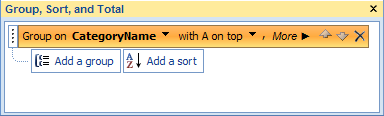
- ある特定の並べ替えレベル、またはグループ レベルのオプションをすべて表示するには、変更するレベルの [その他] をクリックします。
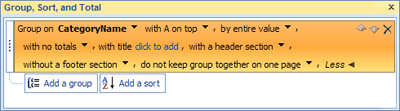
- オプションを非表示にするには、[閉じる] をクリックします。
[並べ替え順序] 並べ替え順序を変更するには、[並べ替え順序] ボックスの一覧をクリックし、適切なオプションをクリックします。
グループ間隔 この設定は、レコードをグループ化する方法を決定します。 たとえば、テキスト フィールドの先頭文字が A のグループ、先頭文字が B のグループ、先頭文字が C のグループで、以降同様とするグループ化が可能です。 また、日付フィールドでは、日、週、月、四半期、または指定の間隔でのグループ化が可能です。
合計 合計を追加するには、このオプションをクリックします。 複数のフィールドへの集計の追加や、ある特定のフィールドへの種類の異なる複数の集計の追加ができます。
![[集計] ポップアップ ウィンドウ](media/grouptotalspopupwindow.gif)
- [集計] ボックスの矢印をクリックし、要約するフィールドをクリックします。
- [種類] ボックスの矢印をクリックし、実行する計算の種類をクリックします。
- [総計の表示] をクリックして、レポートの末尾 (レポート フッター) に総計を追加します。
- [グループの集計を総計に対する割合 (%) として表示] をクリックして、グループ フッターに、各グループの総計のパーセンテージを計算するコントロールを追加します。
- [グループ ヘッダーに表示] または [グループ フッターに表示] をクリックして、適切な場所に集計を表示します。
フィールド オプションをすべて選択したら、[集計] ボックスの一覧から別のフィールドを選択し、ここまでの手順を繰り返してフィールドを要約します。 または、[集計] ポップアップ ウィンドウの外側をクリックして、ダイアログ ボックスを閉じます。
タイトル これにより、集計対象のフィールドのタイトルを変更できます。 列見出しや、ヘッダーまたはフッターの要約フィールドのラベル付けに使用します。
タイトルを追加または変更するには、次の手順に従います。
- [タイトル] の青いテキストをクリックします。
[ズーム] ダイアログ ボックスが表示されます。 - このダイアログ ボックスで新しいタイトルを指定し、[OK] をクリックします。
ヘッダー セクションの有無 この設定を使用して、各グループの前にあるヘッダー セクションを追加または削除します。 ヘッダー セクションを追加すると、グループ化フィールドが自動的にヘッダーに移動します。 グループ化フィールド以外のコントロールを含むヘッダー セクションを削除しようとすると、コントロールを削除してもよいかどうかを確認するメッセージが表示されます。
フッター セクションの有無 この設定を使用して、各グループに続くフッター セクションを追加または削除します。 コントロールを含むフッター セクションを削除しようとすると、コントロールを削除してもよいかどうかを確認するメッセージが表示されます。
グループを一緒に保持する この設定は、レポートの印刷時にグループをページにレイアウトする方法を決定します。 グループをできるだけまとめると、グループ全体を見るためにめくるページ数を減らすことができます。 ただし、そのように設定すると、ほとんどのページの下部に空白ができるので、レポートの印刷枚数は多くなります。
- グループを 1 つのページにまとめて保持しない グループが改ページによって分割されるのを心配しない場合は、このオプションを使用します。 このオプションを使用すると、たとえば、30 項目から成るグループのうち 10 項目が前のページの下部、残り 20 項目が次のページの上部に表示されることがあります。
- グループ全体を 1 ページにまとめる このオプションは、グループ内の改ページの数を最小限に抑えるのに役立ちます。 現在のページの下部にグループの全項目を表示しきれない場合は、現在のページの下部が空白になり、次のページからグループの表示を開始します。 グループが大きいと、まったく改ページを挟まずに全項目を表示することは不可能ですが、このオプションを選択することにより、1 つのグループの途中の改ページの回数を最小限に抑えることができます。
- ヘッダーと最初のレコードを 1 ページにまとめる グループ ヘッダーを持つグループの場合、これにより、グループ ヘッダーがページの下部に単独で印刷されなくなります。 ヘッダーの後ろに 1 行以上データを表示するスペースがない場合、次のページからグループの表示を開始します。
グループ レベルと並べ替えレベルの優先度を変更する
グループ レベルまたは並べ替えレベルの優先度を変更するには、[グループ化、並べ替え、集計] ウィンドウで行をクリックし、行の右側の上矢印または下矢印をクリックします。
グループ レベルと並べ替えレベルを削除する
グループ レベルまたは並べ替えのレベルを削除するには、[グループ化、並べ替え、集計] ウィンドウで削除する行をクリックし、Del キーを押すか、行の右側の [削除] をクリックします。 グループ レベルを削除すると、グループ ヘッダーまたはグループ フッター内のグループ化フィールドのみ、レポートの詳細セクションへ移動します。 グループ ヘッダーまたはグループ フッター内のその他のコントロールは削除されます。
サマリー レポートを作成する (レコードの詳細なし)
合計 (つまり、ヘッダー行とフッター行の情報のみ) のみを表示する場合は、[ レポート レイアウトデザイン ] タブの [ グループ化] & [合計 ] グループで、[ 詳細の非表示] をクリックします。 すると、1 つ下のグループ レベルのレコードが非表示になり、要約データがずっとコンパクトになります。 レコードを非表示にしても、非表示セクション内のコントロールが削除されたわけではありません。 [詳細の非表示] をもう一度クリックすると、非表示になっていた詳細行が再び表示されます。