
Access のデータを一時的または永続的に SharePoint サイトに移動する必要がある場合、Access データベースからサイトにエクスポートできます。 データをエクスポートすると、選択したテーブルまたはクエリ データベース オブジェクトのコピーが Access で作成され、そのコピーがリストとして格納されます。 エクスポート操作後には、ソースのテーブルまたはクエリで実行された変更がエクスポートされたリストに反映されないことに注意する必要があります。
この記事の内容
- SharePoint サイトにデータをエクスポートする場合の一般的なシナリオ
- テーブルまたはクエリを SharePoint サイトにエクスポートする
- エクスポートについて知っておく必要があること
- Windows SharePoint Services のデータ型を Access データ型にマップする方法
SharePoint サイトにデータをエクスポートする場合の一般的なシナリオ
次のような、さまざまな理由により SharePoint サイトにテーブルまたはクエリをエクスポートします。
- Windows SharePoint Services の使用を開始したばかりで、データベース テーブルの一部が SharePoint リストとしても存在していると、全員が簡単に操作できると気がつきました。 データをチームと共有するときには、SharePoint リストを操作する方が、データベース内で操作するよりも簡単です。 リストは、初心者のユーザーでも簡単に参照し、編集することができます。 さらに、リストが変更されたときの通知、リストに関連する割り当てや調整のタスク、オフライン作業など SharePoint のいくつかの機能を活用できます。
- Access と SharePoint サイトの間で継続的にデータを共有しますが、現在は Access にデータが格納されています。 最新のデータを表示および編集するには、Access を使用するか、SharePoint サイトから最初にリストとしてデータをエクスポートして、Access データベースからリンクする必要があります。
- 毎日または毎週進捗レポートを生成するために、Access データベースでクエリを使用して、結果を定期的に、いずれかのサイトに投稿します。
このトピックでは、SharePoint にリストとしてデータをエクスポートするための手順を示します。 Access から SharePoint リストへのリンクに関するヘルプについては、「SharePoint リストをインポートする、または SharePoint リストにデータをリンクする」を参照してください。
テーブルまたはクエリを SharePoint サイトにエクスポートする
SharePoint サイトにデータをエクスポートする最も簡単な方法は、エクスポート - SharePoint サイト ウィザードを実行することです。 ウィザードを実行した後に、設定 (ウィザードを実行したときに入力した情報) をエクスポート定義として保存できます。 後でもう一度入力しなくても、エクスポート操作を実行できます。 このセクションでは、エクスポートを準備し、データをエクスポートして、設定を定義として保存する方法について説明します。
操作を準備する
エクスポートするテーブルまたはクエリを含むデータベースを見つけます。
クエリをエクスポートすると、クエリの結果の行と列が、リスト アイテムと列としてエクスポートされます。 フォームまたはレポートを SharePoint にエクスポートすることはできません。注
一度にエクスポートできるのは 1 つのオブジェクトのみです。
リストを作成する SharePoint サイトを特定します。
有効なサイト アドレスは、http:// または https:// で始まり、その後にサーバーの名前が続き、サーバー上の特定のサイトへのパスで終わります。 たとえば次のようなアドレスは有効です。
https://contoso/AnalysisTeamSharePoint サイトでリストを作成するために必要なアクセス許可があることを確認します。 アクセス許可がわからない場合は、サーバーの管理者にお問い合わせください。
エクスポート操作では、Access からのソース オブジェクトと同じ名前を持つ新しいリストが作成されます。 SharePoint サイトに、その名前のリストが既にある場合は、新しいリストに対して別の名前を指定するように求められます。注
上書きすることも既存のリストにデータを追加することもできません。
ソース テーブルまたはクエリ内のフィールドを確認します。
次の表では、特定の要素のエクスポート方法、および特定のケースで追加のアクションを実行する必要があるかどうかについて説明します。要素 Resolution フィールドとレコード テーブルまたはクエリ内のすべてのフィールド (データシート内の非表示のフィールドを含む) とレコードがエクスポートされます。 エクスポート操作の実行中、フィルターの設定は無視されます。 添付ファイル ソース オブジェクトに複数の添付ファイルの列がある場合は、1 つの添付ファイル列を除くすべてを削除する必要があります。 これは、SharePoint リストが 1 つの添付ファイルの列のみをサポートしているためです。 ソース オブジェクトにそのような 1 つ以上の列が含まれている場合は、操作を開始する前に、1 つの添付ファイル列を除くすべてを削除するように求めるメッセージが Access によって表示されます。 この問題を回避するために、追加の添付ファイル列を他の Access オブジェクトにコピーし、それらを他の SharePoint リストにエクスポートすることができます。 1 つまたは複数の値を持つルックアップ フィールド 単一の値のルックアップ フィールドの表示値は、SharePoint リストで、ドロップ ダウン メニューの選択肢フィールドとしてエクスポートされます。 ソースのフィールドで複数の値がサポートされている場合、複数選択が可能な選択肢のフィールドが、SharePoint リストに作成されます。
メモ: SharePoint リストの [選択] フィールドは、1 列以内で構成できます。 ソース ルックアップ フィールドに複数の列が含まれている場合、すべての列の値が 1 つの列にまとめられます。集計クエリのフィールド 集計列の結果は、計算結果のデータ型に依存するデータ型のフィールドにコピーされます。 計算式はコピーされません。 OLE オブジェクト型フィールド エクスポート操作の実行中、OLE オブジェクト型フィールドは無視されます。 元の Access データベースが開いていない場合は、開いて、次の手順に進みます。
データをエクスポートする
- [ 外部データ ] タブの [ エクスポート ] グループで、[ その他 ] ボタンをクリックしてオプションの一覧をドロップダウンし、[ SharePoint リスト] をクリックします。
-
エクスポート - SharePoint サイト エクスポート ウィザードが開きます。
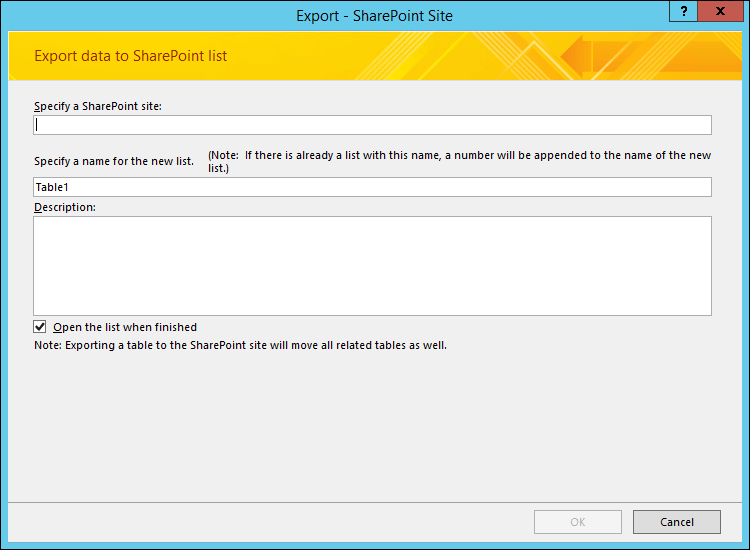
- [SharePoint サイトを指定してください] ボックスに、エクスポート先サイトのアドレスを入力します。
- [新しいリストの名前を指定してください] ボックスに、新しいリストの名前を入力します。
データベース内のソース オブジェクトに、SharePoint サイトのリストと同じ名前が既に付いている場合は、別の名前を指定します。 - 必要に応じて、新しいリストの説明を [説明] ボックスに入力し、[完了後にリストを開く] チェック ボックスをオンにします。
- [OK] をクリックして、エクスポート プロセスを開始します。
- Access が、SharePoint サイトでリストを作成し、ウィザードの最後のページに操作の状態が表示されます。 エクスポート操作が終了したときは、ウィザードを閉じるか、エクスポート手順を定義として保存できます。
また、操作中に、SharePoint は、対応するソースのフィールドに基づいて、各列の適切なデータ型を選択します。 データをエクスポートするときに Access と Windows SharePoint Services のデータ型を相互にマップする方法の一覧、およびどのフィールド設定が各データ型でエクスポートされるかについては、この記事で後述する「Windows SharePoint Services のデータ型を Access データ型にマップする方法」を参照してください。
エクスポートについて知っておく必要があること
- エクスポートの詳細を保存して仕様書を作り、後に再利用する方法については、「インポートやエクスポートの操作の詳細を定義として保存する」の記事を参照してください。
- 保存済みのエクスポート定義を実行する方法の詳細については、「保存済みのインポート操作またはエクスポート操作を実行する」の記事を参照してください。
- スケジュールを設定して任意の時刻で実行する方法の詳細については、「インポート操作やエクスポート操作のスケジュールを設定する」を参照してください。
- 定義名の変更、定義の削除、定義のソース ファイル名の更新を行う方法の詳細については、「データ操作を管理する」の記事を参照してください。
Windows SharePoint Services のデータ型を Access データ型にマップする方法
次の表に、テーブルまたはクエリをエクスポートするときに、Access がエクスポートされたリスト内の列のデータ型を識別する方法を示します。
| Access のデータ型 | Windows SharePoint Services のデータ型 | 既定のフィールド プロパティの設定 | 注 |
|---|---|---|---|
| テキスト | 1 行テキスト |
列名 Access の [フィールド名] 設定をミラー化します。 説明 Access の [説明 ] 設定をミラー化します。 必須 Access の [必須] 設定を反映します。 最大文字数 Access の [フィールド サイズ] 設定を反映します。 既定値 式でない場合は、Access の 既定値 の設定を反映します。 それ以外の場合は、空白です。 既定のビューに追加する はい |
|
| メモ/長いテキスト | 複数行テキスト |
列名 Access の [フィールド名] 設定をミラー化します。 説明 Access の [説明 ] 設定をミラー化します。 必須 Access の [必須] 設定を反映します。 表示する行数 5 既定のビューに追加する はい |
|
| 数値 | 数値 |
列名 Access の [フィールド名] 設定をミラー化します。 説明 Access の [説明 ] 設定をミラー化します。 必須 Access の [必須] 設定を反映します。 分 空白 最大 空白 次の表に、Access の [小数点以下表示桁数] の設定に従って [小数点以下の桁数] プロパティを設定する方法を示します。 アクセス設定Windows SharePoint Services AutoAutomatic0-50-56-155既定値を設定すると、式でない場合、Access の既定値設定が反映されます。 それ以外の場合は、空白です。 既定のビューに追加する はい パーセンテージで表示[書式] プロパティが [パーセンテージ] に設定されている場合ははい。 |
|
| 日付/時刻 | 日付または時刻 |
列名 Access の [フィールド名] 設定をミラー化します 説明 Access の [説明] 設定をミラー化します 必須 Access の [必須] 設定をミラー化します 日付と時刻の形式[書式] プロパティが [短い日付] に設定されている場合は、[日付のみ] に設定します。 それ以外の場合は、[日付/時刻] に設定します。 [Use Hijri]\(Hijri を使用\) オプションがオンになっている場合は、Calendarタイプを Hijri に設定します。 それ以外の場合は、[グレゴリオ暦] に設定します。 次の表に、Access の [既定値] の設定に従って [既定値] プロパティを設定する方法を示します。 アクセス設定Windows SharePoint Services setting=Date()Today の DateField を特定の dateField に設定し、特定の日付に設定します[既定のビューに追加] はい |
|
| 通貨 | 通貨 |
列名 Access の [フィールド名] 設定をミラー化します。 説明 Access の [説明 ] 設定をミラー化します。 必須 Access の [必須] 設定を反映します。 分 空白 最大 空白 次の表に、Access の [小数点以下表示桁数] の設定に従って [小数点以下の桁数] プロパティを設定する方法を示します。 アクセス設定Windows SharePoint Services AutoAutomatic0-50-56-155既定値を設定すると、式でない場合、Access の既定値設定が反映されます。 それ以外の場合は、空白です。 既定のビューに追加する はい 通貨の種類 Access の [書式 ] 設定を反映します。 |
|
| オートナンバー型 | 数値 |
列名 Access の [フィールド名] 設定をミラー化します。 説明 Access の [説明 ] 設定をミラー化します。 必須 Access の [必須] 設定を反映します。 分 空白 最大 空白 小数点以下桁数 自動 既定のビューに追加する はい |
|
| [フィールド サイズ] プロパティがレプリケーション ID に設定されている場合は、オートナンバー型 | 1 行テキスト |
列名 Access の [フィールド名] 設定をミラー化します。 説明 Access の [説明 ] 設定をミラー化します。 必須 Access の [必須] 設定を反映します。 最大文字数 38 文字 既定値 空白 既定のビューに追加する はい |
|
| はい/いいえ | はい/いいえ |
列名 Access の [フィールド名] 設定をミラー化します。 説明 Access の [説明 ] 設定をミラー化します。 既定値 式でない場合は、Access の 既定値 の設定を反映します。 それ以外の場合は、空白です。 既定のビューに追加する はい |
|
| OLE オブジェクト型 | フィールドはエクスポートされません。 | ||
| ハイパーリンク | ハイパーリンク |
列名 Access の [フィールド名] 設定をミラー化します。 説明 Access の [説明 ] 設定をミラー化します。 必須 Access の [必須] 設定を反映します。 URL を 次のように書式設定する ハイパーリンク 既定のビューに追加する はい |
|
| 添付ファイル | 添付ファイル |
列名 Access の [フィールド名] 設定をミラー化します。 説明 Access の [説明 ] 設定をミラー化します。 必須 Access の [必須] 設定を反映します。 既定のビューに追加する はい |
|
| 複数値を持つフィールド | 選択 |
列名 Access の [フィールド名] 設定をミラー化します。 説明 Access の [説明 ] 設定をミラー化します。 必須 Access の [必須] 設定を反映します。 既定のビューに追加する はい |