
画面に Access レポートを表示すると、表示するデータに対してフィルターを 0 に適用できます。 その後、そのデータだけを含むレポートを印刷できます。 レポートの作成の詳細については、「 Access でのレポートの概要」を参照してください。
注
この記事は、Access Web アプリ (Access で設計してオンラインで発行するデータベースの種類) には適用されません。
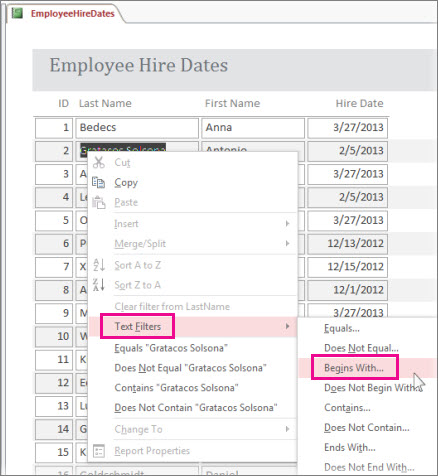
レポート内のデータをフィルター処理するには、レポート ビューでデータを開きます (ナビゲーション ウィンドウで右クリックし、[ レポート ビュー] をクリックします)。 次に、フィルター処理するデータを右クリックします。
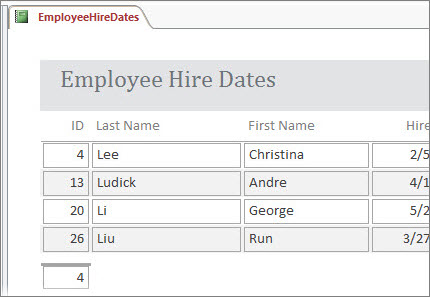
たとえば、すべての従業員を一覧表示するレポートでは、姓が "L" で始まる従業員にレポートを制限できます。
任意の姓を右クリックし、[テキスト フィルター>Begins With] をクリックします。
表示されるボックスに「L」と入力し、[OK] をクリック します。
![文字 L が入力された [カスタム フィルター] ダイアログ ボックス。](media/o15-ac-customfilterdialogbox.jpg)
Access によってフィルターが適用され、そのデータだけを含むレポートを印刷できるようになりました。
フィルターの切り替えまたはクリア
[ ホーム ] タブで、[ フィルターの切り替え ] ボタンをクリックして、必要に応じてフィルターを削除して再適用します。
フィルターを明示的にクリアせずにレポートを閉じると、Access によってフィルターが記憶され、[ フィルターの切り替え ] をもう一度クリックして、次回レポートを開く際に再適用できます。 これは、データベースを閉じて再度開く場合でも機能します。 ただし、[ Home>Advanced>Clear All Filters] をクリックすると、フィルターが完全にクリアされ、次回最初から始める必要があります。
フィルターをクエリとして保存する
レポートに多数のフィルターが適用されている場合は、フィルターをクエリとして保存できます。 次に、現在のレポートまたは新しいレポートのデータ ソースとしてクエリを使用するか、次にデータを表示するときにクエリを実行します。
フィルターを適用し、[ ホーム>Advanced>Advanced Filter/Sort] をクリックします。
Access では、適用したすべてのフィルターを含むクエリが作成されます。 クエリ出力でフィルター処理された列以外の他の列を表示する場合は、テーブル内の列をダブルクリックしてクエリ グリッドに追加します。
[ 保存] をクリックし、クエリの名前を入力します。
レポートの詳細については、「 Access のレポートの概要」を参照し、フィルター処理の詳細については、「 フィルターを適用して Access データベース内の選択レコードを表示する」を参照してください。 クエリで実行できるその他の操作について興味がある場合は、「クエリ の概要」を参照してください。