
Access と Outlook は、個人とビジネスの連絡先を管理するための優れたプログラムです。 そのため、Outlook から Access に連絡先データをインポートまたはリンクすることをお勧めします。
逆の手順 (Access から Outlook への連絡先のエクスポート) の詳細については、「連絡先を Outlook アドレス帳にエクスポートする」を参照してください。
目的に合ったトピックをクリックしてください
Exchange/Outlook ウィザードを使用して Outlook の連絡先をインポートまたはリンクする
[Exchange/Outlook ウィザード] を使用して、Outlook の連絡先データをインポートまたはリンクすることができます。 データをインポートする場合、Access は Outlook データのコピーを作成し、これを Access のテーブルに配置します。 いずれかのプログラムでデータに加えた変更は、他のプログラムのデータに影響しません。 一方、リンク オプションを使用する場合、Access は Outlook データに対するリンクを維持します。 Access でデータに加えた変更は Outlook に反映され、その逆も反映されます。
インポート/リンク ウィザードの場所は、Access のバージョンによって若干異なります。 Access のバージョンに対応した手順を選択してください。
- 最新バージョンの Microsoft 365 サブスクリプション バージョンの Access または Access 2019 を使用している場合は、[ 外部データ ] タブの [ Import & Link ] グループで、[ 新しいデータ ソース>From Other Sources>Outlook Folder] をクリックします。
- Access 2016、Access 2013、または Access 2010 を使用している場合は、[外部データ] タブの [インポートとリンク] グループで、[その他] ボタンをクリックしてオプションのドロップ ダウン リストを表示し、[Outlook フォルダー] をクリックします。
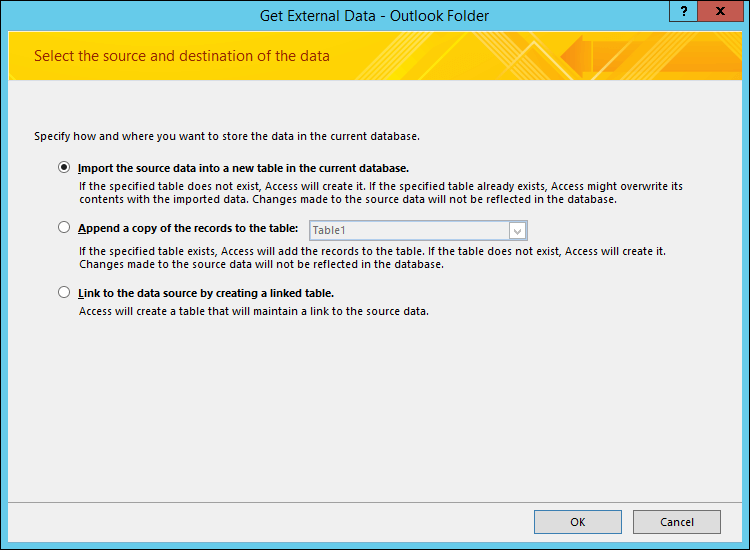
[外部データの取り込み - Outlook フォルダー] ダイアログ ボックスで、目的のオプションを選択し、[OK] をクリックします。
[Exchange/Outlook ウィザード] ダイアログ ボックスで、目的の連絡先が含まれているフォルダーまたはアドレス帳を選択し、[次へ] をクリックします。
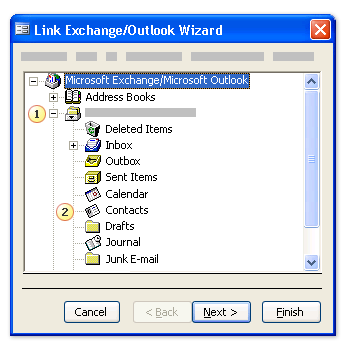
上部の [メールボックス] フォルダーを展開します。
Access にインポートする連絡先を含むフォルダーを選択します。注
Exchange/Outlook リンク ウィザードの外観は、Access および Outlook のバージョンによって若干異なります。 そのため、上記のスクリーンショットは、ご使用のアプリケーションの外観と正確に一致しない可能性があります。
ウィザードの残りのページの指示に従います。
ウィザードが完了すると、Access によって、指定した連絡先データへのリンクがインポートまたはリンクされます。
テキスト ファイルを使用して連絡先をインポートする
ウィザードの使用に問題がある場合 (ウィザードが必要なフィールドをインポートしない場合など)、Outlook から連絡先をテキスト ファイルとしてエクスポートし、そのテキスト ファイルを Access にインポートすることができます。
手順 1:Outlook の連絡先をテキスト ファイルにエクスポートする
Outlook で次の手順を実行します。
エクスポート ウィザードの場所は、Outlook のバージョンによって若干異なります。 Outlook のバージョンに対応した手順を選択してください。
- サブスクリプション バージョンの Outlook、Outlook 2019、Outlook 2016、または Outlook 2013 を使用している場合は、[ファイル] タブの [開く] & [エクスポート] をクリックし、[インポート/エクスポート] をクリックします。
- Outlook 2010 を使用している場合は、[ ファイル>オプション] をクリックします。 [Outlook オプション] ダイアログ ボックスで、[詳細設定] をクリックし、[エクスポート] セクションで [エクスポート] をクリックします。
注
Outlook データのエクスポートの詳細については、「メール、連絡先、予定表を Outlook の .pst ファイルにエクスポートまたはバックアップする」を参照してください。
Outlook で [インポート/エクスポート ウィザード] が開きます。
インポートおよびエクスポートのウィザードで、[ファイルにエクスポート] を選択し、[次へ] をクリックします。
[テキスト ファイル (Windows、タブ区切り)] を選択し、[次へ] をクリックします。
Access にエクスポートする連絡先フォルダーを選択し、[次へ] をクリックします。
ファイル名拡張子 .txt を使用して、ファイルの名前を入力します。
注
既定では、Outlook はファイルを既定のドキュメント フォルダーに保存します。 ファイルを別の場所に保存する場合は、[参照] をクリックし、ファイルを保存するフォルダーを参照します。
ウィザードの次のページで、[完了] をクリックします。
Outlook は選択したフォルダーの内容をテキスト ファイルにエクスポートします。
手順 2:Access に連絡先データをインポートする
データをインポートする Access データベースを開きます。
テキスト インポート/リンク ウィザードの場所は、Access のバージョンによって若干異なります。 Access のバージョンに対応した手順を選択してください。
- 最新バージョンの Microsoft 365 サブスクリプション バージョンの Access または Access 2019 を使用している場合は、[ 外部データ ] タブの [ & リンクのインポート ] グループで、[ 新しいデータ ソース>From File>Text File] をクリックします。
- Access 2016、Access 2013、または Access 2010 を使っている場合は、[外部データ] タブの [インポートとリンク] グループで、[テキスト ファイル] をクリックします。
[外部データの取り込み - テキスト ファイル] ダイアログ ボックスで、[参照] をクリックします。
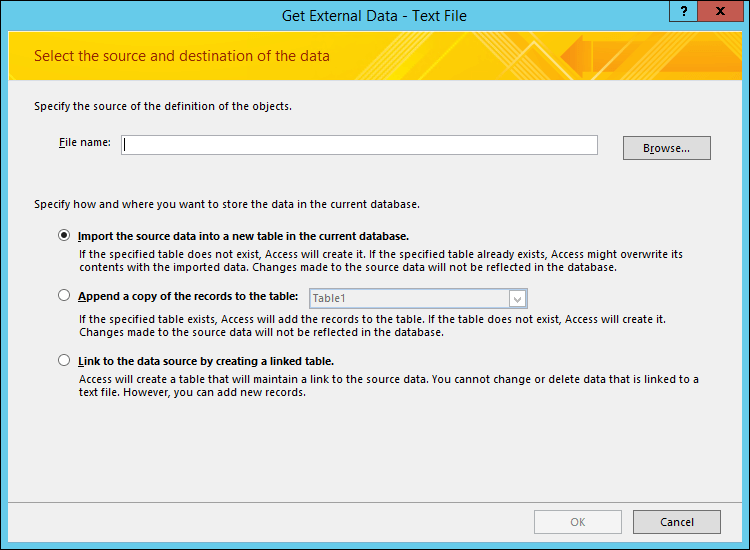
前の手順で作成したファイルを選択し、[開く] をクリックします。
[現在のデータベースの新しいテーブルにソース データをインポートする] を選択し、[OK] をクリックします。
[テキスト インポート ウィザード] で [区切り記号付き] を選択し、[次へ] をクリックします。
ウィザードの次のページで、オプションが以下の表のように設定されていることを確認します。
オプション 値 フィールド区切り記号 タブ 先頭行をフィールド名として使う 選択 (オン) テキストの修飾子 " (二重引用符) ウィザードの残りのページの指示に従います。
ウィザードが完了すると、Access でテキスト ファイルがインポートされます。
テキスト ファイルから Access にデータをインポートする方法の詳細については、「テキスト ファイルのデータのインポートとリンクの設定」を参照してください。
他に必要な情報はありますか?
- 後で再利用できる仕様にインポートの詳細を保存する方法については、「 インポートまたはエクスポート操作の詳細を仕様として保存する」を参照してください。
- 保存されたインポート仕様を実行する方法については、「 保存されたインポートまたはエクスポート操作を実行する」を参照してください。
- 特定の時刻に実行するように仕様をスケジュールする方法については、「 インポートまたはエクスポート操作をスケジュールする」を参照してください。
- 仕様名の変更、仕様の削除、または仕様内のソース ファイルの名前の更新方法については、「 データ タスクの管理」を参照してください。