
絵が1000語の価値がある場合、見ることができない人には何の価値がありますか? 言葉がないと、視覚障害を持つ人は、重要な情報を見逃したり、エクスペリエンスに不満を感じやすくなります。
代替テキストとは、アプリや Web ページなどのデジタル環境において、ビジュアル アイテムの意味や文脈を伝える説明的なテキストです。 Microsoft ナレーター、JAWS、NVDA などのスクリーン リーダーが代替テキストでコンテンツに到達すると、代替テキストが読み上げられるので、ユーザーは画面の内容をよりよく理解できます。 説明的な代替テキストは、曖昧さを軽減し、ユーザー エクスペリエンスを向上させます。
このトピックでは、Microsoft 365 製品で効果的な代替テキストを理解、記述、および使用する方法について説明します。
 \
\
Microsoft 365 の代替テキスト ツール
代替テキストに役立つ Microsoft 365 には、代替テキストの関連するビジュアル コンテンツを確認し、コンテンツ アクセシビリティの向上に関する提案、自動代替テキスト ジェネレーター、手動の代替テキスト エディターを提供するアクセシビリティ チェックが用意されています。
Microsoft 365 アクセシビリティ チェッカーを開きます。
- [ レビュー ] タブで、[ アクセシビリティの確認] を選択します。
- 右側の [アクセシビリティ アシスタント ] ウィンドウで、アクセシビリティに関する問題がカテゴリ見出しの下に表示されます。
- フラグが設定された問題を選択して、推奨されるアクションを表示します。
代替テキストを手動で表示および編集するか、自動代替テキストを承認します。
- 画像、グラフ、またはその他のオブジェクトを右クリックし、[ 代替テキストの表示] を選択します。
ヒント: [ 校繂 ] タブで、[アクセシビリティの 確認 ] ドロップダウンを選択し、[ 代替テキスト] を選択できます。 - 右側の [代替テキスト ] ウィンドウで、表示される代替テキストを編集または承認します (自動的に生成された場合)。
- 画像に代替テキスト (罫線など) が必要ない場合は、[ 装飾としてマーク] を選択します。
自動生成された代替テキストのオンとオフを切り替えます。
- [ ファイル ] タブで、[ オプション ] を選択し、[ アクセシビリティ ] タブを選択します。
- [代替テキスト] の [AI を使用して代替テキストを生成するオプションを有効にする] チェック ボックスをオンまたはオフにします。
代替テキストを使用する場合
画像と写真
画像の内容と目的をあいまいなところなく、簡潔に伝えるようにしてください。 代替テキストは、1 つまたは 2 つの文より長くしないでください。ほとんどの場合、慎重に選択された単語がいくつか行われます。 画像について重要な内容について考えてください。 たとえば、設定、人の表情、顔色、相対的な大きさなどが重要なコンテクストとなります。
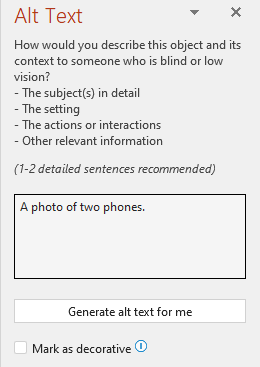
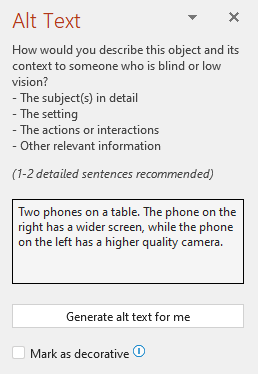 周囲のテキスト コンテンツを代替テキストとして繰り返したり、画像を参照する語句 ("のグラフィック" や "の画像" など) を使用しないでください。次の例では、代替テキストはイメージを参照しており、画像の内容を十分に説明していません。
 また、引用符で囲まれたテキストを使用するか、テキストを含むセル参照を使用して、引数として代替テキストを IMAGE 関数 に追加することもできます。 たとえば、IMAGE("www.contoso.com/logo.jpg", "Contoso logo") などです。
ダイアグラム、フロー チャート、チャート
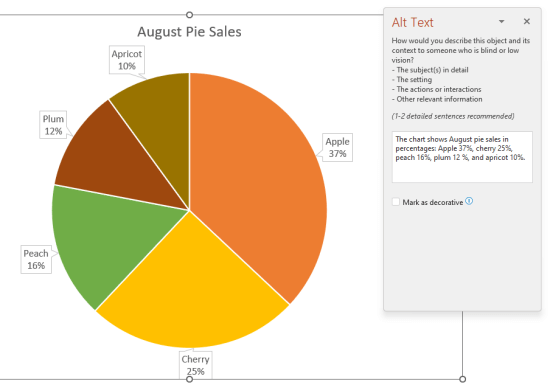
インフォグラフィックなど、詳細な情報を提供するオブジェクトを扱う場合は、オブジェクトで伝えられている情報を提供する代替テキストを使用します。 たとえば、「売上の推移を示す棒グラフ」と表現しても、視覚障碍のある人には意味がないでしょう。 分析情報を伝える方法として、たとえば、「経時的な売上の推移を示す棒グラフがあります。 7月には、ブランドAの売上がブランドBの売上を上回り、年間を通じて増加し続けました。 また、代替テキストは、フローチャートの開始点、進捗状況、結論を明確に表現する必要があります。
ビデオ
コンテンツを説明しないビデオは、ユーザーが音楽、BGM、音声を聞いていても、視覚的なエクスペリエンスを説明するための代替テキストが必要です。 代替テキストは、ビデオの内容や目的を説明するものである必要があります。
理想的には、ビデオには、純粋に視覚的で視覚障碍のあるユーザーがアクセスできないビデオ要素に関する説明を含む 2 番目のオーディオ トラックが含まれている必要があります。
表
テーブルに代替テキストがない場合、アクセシビリティ チェックはフラグを設定しません。 ただし、表の代替テキストは、常に明確で、説明的で、簡潔な内容を記述するのが良い例です。
代替テキストを使用しない場合
装飾的な視覚情報オブジェクト
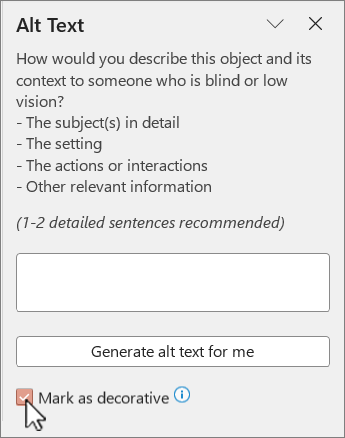
装飾オブジェクトは視覚的な興味を引きますが、情報を得ることはできません (スタイルの境界線など)。 スクリーン リーダーを使用するPeopleは、重要な情報が見つからないことを知るように、これらを装飾的に読み上げる必要があります。 ビジュアルを装飾としてマークするには、[代替テキスト] ウィンドウで [装飾としてマーク] を選択します。 テキスト入力フィールドが淡色表示されます。
ヒント
ドキュメントを PDF としてエクスポートすると、装飾としてマークしたビジュアルはすべて、アーティファクトとして自動的にタグ付けされます。 その後、PDF 内を移動するときにスクリーン リーダーによって無視されます。
スライサー
代替テキストが見つからないときにオブジェクトにフラグを設定しない場合は、代替テキストを記述する必要はありません。 スライサーはその一例です。
オブジェクトに代替テキストを追加する方法
Outlook、Word、Excel、PowerPointで代替テキストを追加する方法については、「図形、図、グラフ、SmartArt グラフィック、またはその他のオブジェクトに代替テキストを追加する」を参照してください。
Microsoft 365 で代替テキストを使用するためのヒント
- レビュー プロセスでは、必ずアクセシビリティ チェックを使用してください。 関連するすべてのビジュアル コンテンツに代替テキストがあるかどうか確認し、さらに、コントラスト比の確認など、コンテンツのアクセシビリティを向上させるための提案も行ってください。 アクセシビリティ チェックを実行するには、[ レビュー ] タブで [アクセシビリティの 確認] を選択します。 アクセシビリティ チェックの詳細については、「アクセシビリティ チェッカー を使用してアクセシビリティを向上させる」を参照してください。
- ファイル名、重複するテキスト、URL は、代替テキストとして使用しないでください。 アクセシビリティ チェックは、視覚障褻を持つユーザーには役に立たないため、フラグを設定します。 詳細については、「 アクセシビリティ チェックの規則」を参照してください。
- 犬が写っている写真のグループなど、意味上のグループを形成するオブジェクトがある場合は、グループ全体の代替テキストを割り当てます。 フォーマット上の理由でオブジェクトがグループ化されている場合は、グループ化を解除し、各オブジェクトに適切な代替テキストを割り当ててください。
注
Microsoft 365 をしばらく使用している場合は、[ 代替テキスト ] ウィンドウに タイトル と 説明の 2 つのフィールドが使用されていることに気付いた可能性があります。 [説明] フィールドを 1 つ持つことは、作成者であるあなたにとっても、スクリーン リーダーを使ってコンテンツを閲覧するユーザーにとっても、簡単で混乱を避けられます。
自動代替テキスト
Microsoft 365 では、代替テキストを自動的に生成できます。 画像を挿入すると、画像の下に自動生成された代替テキストを表示するバーが表示される場合があります。
[ AI を使用して代替テキストを生成するオプションを有効にする] をオンにした場合、Microsoft 365 は挿入された画像の代替テキストの生成を試みます。 画像の内容によって、説明的なタグが表示される場合や、すべての文章が表示される場合があります。
自動代替テキストが生成された場合、または変更する場合は、[ 代替テキスト ] ウィンドウで確認および編集できます。 手動で [代替テキストの生成 ] を選択して、追加の可能性を得ることもできます。 Alt テキスト ウィンドウで確認して編集し、そこに追加されたコメント ("高信頼で生成された説明" など) を削除してください。

自動代替テキストをオンにする
- [ ファイル ] タブで、[ オプション ] を選択し、[ アクセシビリティ] を選択します。
- [代替テキスト] の [AI を使用して代替テキストを生成するオプションを有効にする] チェック ボックスをオンまたはオフにします。
自動代替テキストを承認する
- Microsoft 365 アプリで、確認する項目を右クリックし、[ 代替テキストの表示] を選択します。 [代替テキスト] ウィンドウが開きます。
- 代替テキストに問題がなければ、[代替テキストを承認する] チェックボックスを選択します。
![[代替テキストの承認] チェック ボックスがオンになっている状態で代替テキスト ウィンドウに表示された自動代替テキスト。](../media/auto-approve-alt-text-without-feedback-link.png)
自動代替テキストをオフにする
- [ ファイル ] タブで、[ オプション ] を選択し、[ アクセシビリティ] を選択します。
- [自動代替テキスト] の下の [自動的に代替テキストを生成する] をオフにします。
代替テキスト機能ガイドラインの検索場所
効果的な代替テキストを書くのに役立つ追加リソースを入手するには:
- アクセシビリティ チェックを使用してアクセシビリティを改善する
- アクセシビリティ チェックのルール
- すべてのユーザーに対してアクセシビリティの高いコンテンツを作成する
- 障碍のある方のためにアクセシビリティの高い Word 文書を作成する
- 障碍のある方のためにアクセシビリティの高い Excel 文書を作成する
- 障碍のある方に対する、OneNote ノートブックのアクセシビリティを高める
- 障碍のある方に対する、Outlook メールのアクセシビリティを高める
- 障碍のある方のためにアクセシビリティの高い PowerPoint プレゼンテーションを作成する
- 障碍のある方に対する、Project Online のサイトやプロジェクトのアクセシビリティを高める
- 障碍のある方に対する、SharePoint サイトのアクセシビリティを高める
- 障碍のある方に対する、Sway デザインのアクセシビリティを高める
- 障碍のある方に対する、Visio の図面のアクセシビリティを高める
- Microsoft 365 製品とユーザー エクスペリエンスがアクセシビリティの要件を満たしていることを確認する方法の詳細については、「アクセシビリティ チェックを使用して、 包括的でアクセス可能な Microsoft 365 のアクセシビリティ サイト」および「 すべてのユーザーがコンテンツにアクセスできるようにする」を参照してください。