
この記事は、Windows ナレーター、JAWS、NVDA などのスクリーン リーダー プログラムを Windows ツールまたは機能と Microsoft 365 製品で使用するユーザーを対象とします。 この記事は、ユーザー補助のヘルプとラーニング コンテンツ セットの一部であり、アプリのユーザー補助に関する詳細な情報を提供しています。 一般的なヘルプについては、「Microsoft サポート」を参照してください。
キーボードとスクリーン リーダーで OneNote を使用して、ページを拡大または縮小します。 ナレーター、JAWS、NVDA でテストしましたが、一般的なアクセシビリティ標準と手法に従っている限り、他のスクリーン リーダーと連携する可能性があります。 書式設定を混乱させることなく、ページ上のサイズを一時的に変更する方法について説明します。
注
- 新しい Microsoft 365 の機能は Microsoft 365 サブスクリプションをご利用の方に段階的にリリースされるため、ご使用のアプリではこれらの機能をまだ使用できない可能性があります。 より早く新機能を入手するための方法については、Office Insider プログラムにご参加ください。
- スクリーン リーダーの詳細については、「Microsoft 365 でのスクリーン リーダーの機能」を参照してください。
OneNote で拡大または縮小する
ページを拡大してページコンテンツを大きく表示し、その特定の部分を間近で調べることができます。 ページ コンテンツを縮小して、ノートの詳細を一度に確認する場合は、縮小できます。
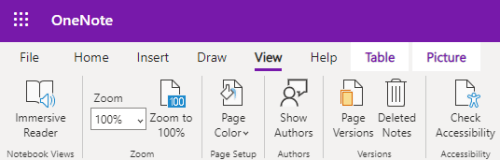
ページのコンテンツをすばやく大きくまたは小さく表示するには、[表示] リボン タブの [ズーム] グループ オプションとキーボード ショートカットを使用します。
![OneNote for Windows の [ズーム オプション] グループ。](../media/onenote-zoom-group-in-windows.png)
ヒント
コンピューターにタッチ スクリーンがある場合は、画面に 2 本の指を置き、指を離して拡大または一緒にスライドして縮小します。
ズームするページで、次のいずれかの操作を行います。
- 拡大するには、Alt キーを押しながら W キーを押し、E キーを押します。目的の拡大レベルに達するまでこの手順を繰り返します。
- 縮小するには、Alt キーを押しながら W キーを押し、W キーを押します。目的の縮小レベルに達するまでこの手順を繰り返します。
- 特定のズーム レベルを設定するには、Alt キーを押しながら W キー、Q キーを押し、目的のズーム率 ( 150など) を入力し、Enter キーを押します。
既定のズーム レベルの 100% に戻るには、Alt キーを押しながら W キーを押します。1。
関連項目
スクリーン リーダーを使って OneNote のノートブックにコンテンツを挿入する
スクリーン リーダーを使用して、OneNote のノートブックを共有し共同作業を行う
OneNote でスクリーン リーダーを利用する基本的な作業
障碍のある方向けのテクニカル サポート
Microsoft は、すべてのお客様に最適な操作性を提供することを目指しています。 アクセシビリティに関連する障穣や質問がある場合は、 Microsoft Disability Answer Desk にお問い合わせください。 Disability Answer Desk サポート チームは、一般的なユーザー補助技術を駆使するトレーニングを受けており、英語、スペイン語、フランス語、および米語の手話でサポートを提供することができます。 お住まいの地域での連絡先の詳細については、Microsoft Disability Answer Desk サイトを参照してください。
政府機関、商用、またはエンタープライズ ユーザーの場合は、 Enterprise Disability Answer Desk にお問い合わせください。