リアルタイム テキスト (RTT) はMicrosoft Teamsのアクセシビリティ機能であり、ユーザーが "送信" を押す必要なく、入力時にテキストを画面上で文字単位で即座に表示できます。これにより、特に時間の影響を受けやすい状況で、より迅速かつ自然なコミュニケーションが可能になります。 RTT は、非言語、聴覚障碍、難聴、音声または認知障碍を持つ参加者にとって特に有益であり、チャットやその他のインターフェイスを切り替えることなく、会議や通話に完全に参加できます。
1:1 通話と会議では、RTT は Live Captions に使用されるのと同じウィンドウに表示され、音声入力と入力入力の両方が一緒に表示される統合空間が作成されます。 これにより、一方の参加者が話し、もう一方が応答する場合など、混合モダリティの会話がサポートされます。 RTT を使用すると、全員が会話に従って会議に参加しやすくなります。
注
会議が文字起こしされている場合、会議のトランスクリプトにはリアルタイム テキスト (RTT) が含まれます。
この記事の内容
RTT を有効にする
RTT が有効になっている場合、参加者はリアルタイムでメッセージを入力できるため、より迅速なコミュニケーションのために、すべてのユーザーがテキストを表示できます。 次の手順に従って、リアルタイム テキストを有効にします。
- 会議で RTT を使用するには、ウィンドウの上部にある会議コントロールに移動し、[ その他のアクション>言語と音声] を選択します。
-
[この通話の RTT を有効にする] ボタンを選択します。
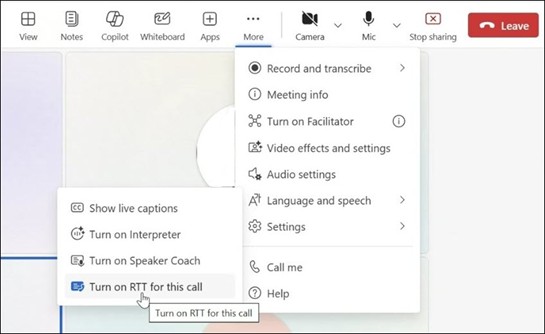
- 会議ウィンドウに RTT ダイアログが表示され、すべてのユーザーに対して機能がオンになっていることを確認します。 [ オンにする] を 選択して続行します。 その後、RTT パネルが会議ウィンドウの下部に表示されます。
![RTT の [オン] ボタンが表示された STeams 会議ウィンドウ。](../media/turn-on-rtt.jpg)
- テキスト ボックスにメッセージを入力します。 入力すると、他の参加者にテキストが表示されます。

- 新しいウィンドウで RTT を開くには、会議ウィンドウの右下隅にある [ 新しいウィンドウで RTT/キャプションを開く ] ボタンを選択します。
注
RTT がオンになると、この会議の期間中、すべての参加者に対して RTT (リアルタイム テキスト) が有効になっているという通知が表示されます。
キャプション設定をカスタマイズする
RTT パネルでコンテンツのプレゼンテーションをカスタマイズするには、[キャプション設定] メニューを使用します。 詳細については、「 キャプションのカスタマイズ」を参照してください。
この記事の内容
RTT を有効にする
RTT が有効になっている場合、参加者はリアルタイムでメッセージを入力できるため、より迅速なコミュニケーションのために、すべてのユーザーがテキストを表示できます。
会議で RTT を使用するには、ウィンドウの上部にある会議コントロールに移動し、[ その他のアクション>言語と音声] を選択します。
[この通話の RTT を有効にする] ボタンを選択します。

会議ウィンドウに RTT ダイアログが表示され、すべてのユーザーに対して機能がオンになっていることを確認します。 [ オンにする] を 選択して続行します。 その後、RTT パネルが会議ウィンドウの下部に表示されます。

テキスト ボックスにメッセージを入力します。 入力すると、他の参加者にテキストが表示されます。
新しいウィンドウで RTT を開くには、会議ウィンドウの右下隅にある [ 新しいウィンドウで RTT/キャプションを開く ] ボタンを選択します。
注
RTT がオンになると、この会議の期間中、すべての参加者に対して RTT (リアルタイム テキスト) が有効になっているという通知が表示されます。
キャプション設定をカスタマイズする
RTT パネルでコンテンツのプレゼンテーションをカスタマイズするには、[キャプション設定] メニューを使用します。 詳細については、キャプションのカスタマイズに関 するページを参照してください。
RTT を有効にする
RTT が有効になっている場合、参加者はリアルタイムでメッセージを入力できるため、より迅速なコミュニケーションのために、すべてのユーザーがテキストを表示できます。 次の手順に従って、リアルタイム テキストを有効にします。
会議で RTT を使用するには、画面の下部にある会議コントロールに移動し、[ その他のアクション>この会議の RTT をオンにする] を選択します。

通話ウィンドウに RTT ダイアログが表示され、すべてのユーザーに対して機能をオンにしていることを通知します。 次に進むには [OK] を選びます。

RTT パネルが会議ウィンドウに表示されます。 入力すると、他の参加者にテキストが表示されます。
注
RTT がオンになると、"リアルタイム テキスト (RTT) がこの会議の期間中有効になっており、すべての参加者に表示されます" という通知が表示されます。
RTT を有効にする
RTT が有効になっている場合、参加者はリアルタイムでメッセージを入力できるため、より迅速なコミュニケーションのために、すべてのユーザーがテキストを表示できます。 次の手順に従って、リアルタイム テキストを有効にします。
会議で RTT を使用するには、画面の下部にある会議コントロールに移動し、[ その他のアクション>この会議の RTT をオンにする] を選択します。
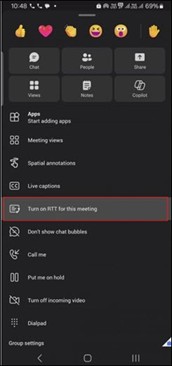
通話ウィンドウに RTT ダイアログが表示され、すべてのユーザーに対して機能をオンにしていることを通知します。 [ 有効にする] を選択 して続行します。

会議ウィンドウに RTT パネルが表示されます。 入力すると、他の参加者にテキストが表示されます。
注
RTT がオンになると、"リアルタイム テキスト (RTT) がこの会議の期間中有効になっており、すべての参加者に表示されます" という通知が表示されます。
この記事の内容
RTT を有効にする
RTT が有効になっている場合、参加者はリアルタイムでメッセージを入力できるため、より迅速なコミュニケーションのために、すべてのユーザーがテキストを表示できます。 次の手順に従って、リアルタイム テキストを有効にします。
- 会議で RTT を使用するには、ウィンドウの上部にある会議コントロールに移動し、[ その他のアクション>言語と音声] を選択します。
-
[この通話の RTT を有効にする] ボタンを選択します。
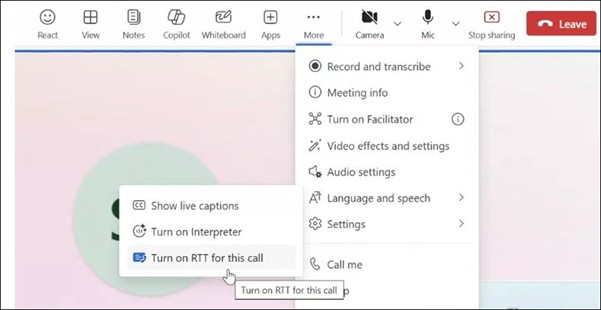
- 会議ウィンドウに RTT ダイアログが表示され、すべてのユーザーに対して機能がオンになっていることを確認します。 [ オンにする] を 選択して続行します。 その後、RTT パネルが会議ウィンドウの下部に表示されます。
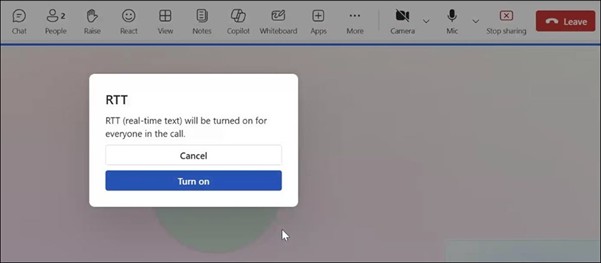
- テキスト ボックスにメッセージを入力します。 入力すると、他の参加者にテキストが表示されます。
- 新しいウィンドウで RTT を開くには、会議ウィンドウの右下隅にある [ 新しいウィンドウで RTT/キャプションを開く ] ボタンを選択します。
注
RTT がオンになると、この会議の期間中、すべての参加者に対して RTT (リアルタイム テキスト) が有効になっているという通知が表示されます。
キャプション設定をカスタマイズする
RTT パネルでコンテンツのプレゼンテーションをカスタマイズするには、[キャプション設定] メニューを使用します。 詳細については、「 キャプションのカスタマイズ」を参照してください。
関連項目
Microsoft Teams会議でポップアウト キャプションを使用する
Microsoft Teams用のアクセシビリティ ツール
Microsoft Teams会議でライブ キャプションを使用する
