
表示設定、Microsoft Edge での拡大または縮小、拡大鏡の使用を使用して、Windows 11のテキストのサイズを変更します。
[ Start >Settings
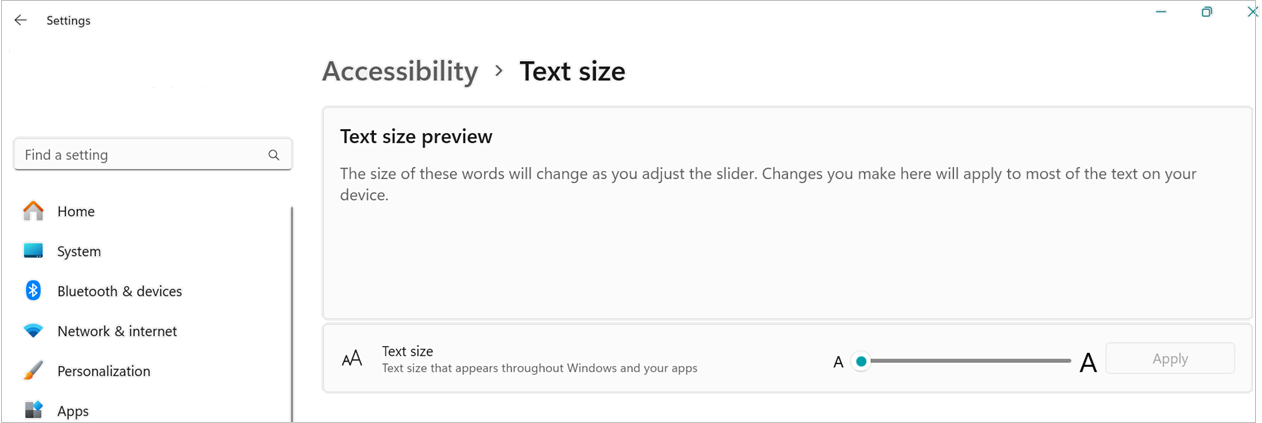
 >Accessibility>Text size を選択します。 画面上のテキストだけを大きくするには、[ テキスト サイズ プレビュー] の下のスライダーを調整します。
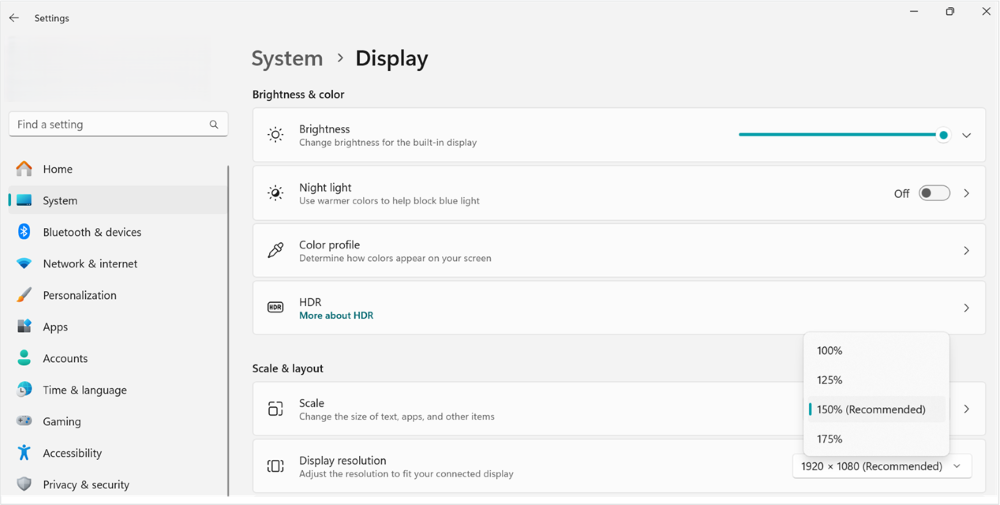
画像やアプリなど、すべてを大きくするには、[関連する設定] の下にある [表示 ] ボタンを選択し、[ スケール] の横にあるドロップダウン メニューからオプションを選択します。
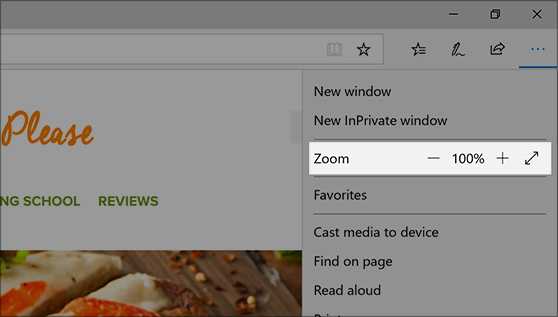
Microsoft Edge: 右上隅の [ その他 ] を選択し、拡大または縮小します。
拡大鏡の使用: 拡大鏡では、画面上の部分を見やすく拡大できます。 拡大鏡を開くには、 Windows ロゴ キー
+ Plus 記号 (+) を押します。 拡大鏡が開いている間に、 Windows ロゴ キー + Plus 記号 (+) と Windows ロゴ キー
+ Minus 記号 (-) を押して拡大/縮小します。 拡大鏡を閉じるには、 Windows ロゴ キー + Esc キーを押します。


![画像やアプリなど、すべてを大きくするには、ドロップダウン メニューの [すべてを大きくする] の下のオプションを選択します。](../media/in-windows-make-everything-bigger.png)