画面を見やすくしたい場合は、Windows に役立つ多くの機能とオプションが用意されています。 いくつかの推奨事項を以下に示します。
サイズと色を調整する
テキスト、アプリ、その他の項目のサイズを調整するには、[スタート] ボタンを選択し、[設定]>、[アクセス>][テキスト サイズ] の順に選択します。 [ テキスト サイズ] の横にあるスライダーを使用して、画面上のテキストだけを大きくします。
画面上のすべてをスケールアップするには、[スタート] ボタンを選択し、[設定>System>Display] を選択し、[スケール] ドロップダウン メニューを変更して、値を大きなパーセンテージに変更します。
注
設定ではカスタム スケールを作成できますが、お勧めしません。 スケールをカスタマイズするには、[ スケール ] 設定を展開し、100% から 500% のカスタム スケーリング サイズを入力します。
画面上の要素に十分なコントラストがない場合は、ハイ コントラストのテーマを使用してみます。 [スタート] ボタンを選択し、[設定]>[アクセス]>[Contrast テーマ] を選択し、[コントラスト テーマ] の横にあるドロップダウン メニューからいずれかのオプションを選択し、[適用] を選択します。 水生、砂漠、夕暮れ、夜空を選択できます。
![[設定] のコントラスト テーマ](../media/ettings-contrast-themes-png.png)
ポイントしている場所をわかりやすくする
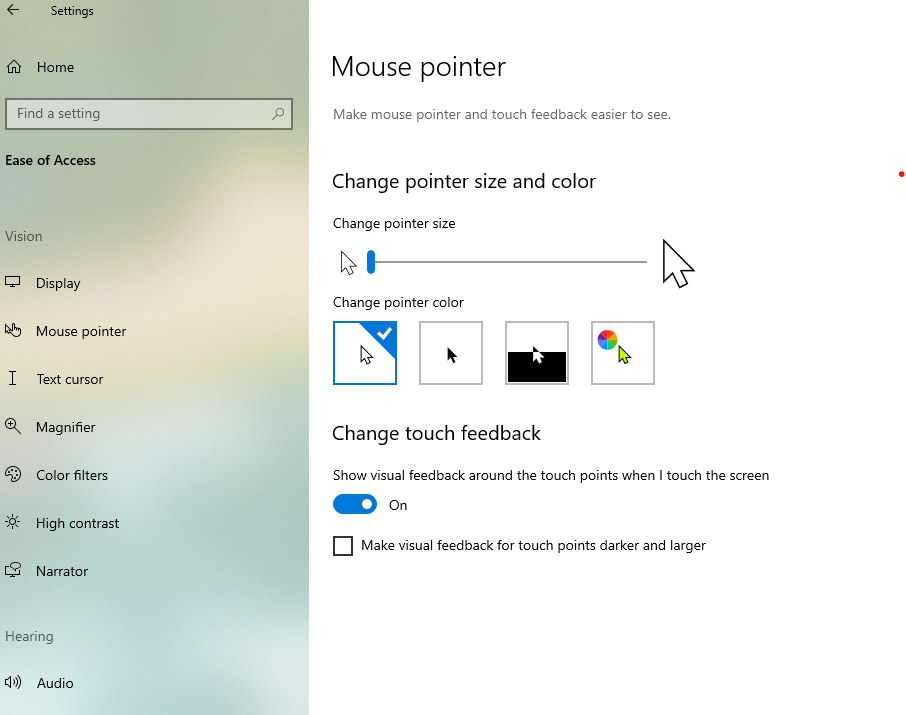
マウス ポインターの色とサイズを変更して、マウスをより見やすくすることができます。 [スタート] ボタンを選択し、[設定]>[アクセス]>[ポインター & タッチを使用する] を選択し、最適なオプションを選択します。
![[設定] でタッチ & マウス ポインター](../media/settings-mouse-pointer-png.png)
ポインターの軌跡を追加すると、画面上のマウスの位置を確認しやすくなります。 [スタート] ボタンを選択し、[設定]>、[アクセス>マウス ポインター & タッチ] の順に選択し、[マウス ポインター の証跡] をオンにします。
画面をタッチしたときに視覚的フィードバックを表示することもできます。 [スタート] ボタンを選択し、[設定]>[アクセス]>[タッチ & ポインターを使用する] を選択し、タッチ インジケーターをオンにします。
タッチ インジケーターの円をより目に見えるようにするには、[ タッチ インジケーター ] の設定を展開し、[ 円を暗くして大きく する] チェック ボックスをオンにします。
画面を拡大する
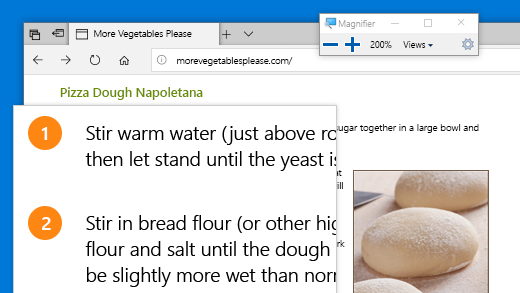
拡大鏡を使用すると、画面の一部または全体を拡大して、文字や画像を見やすくすることができます。 拡大鏡をすばやく開くには、 Windows ロゴ  キー + プラス記号 (+) を押します。 拡大鏡が開いている場合は、キー+プラス記号 (+) または Windows ロゴキー +マイナス記号 (-) Windows ロゴを使用して拡大または縮小します。設定された拡大レベルと 1x 拡大を切り替えるには、Ctrl+Alt+Minus 記号 (-) を使用します。 拡大鏡を閉じるには、 Windows ロゴ キーを押しながら Esc キーを押します。

拡大鏡について詳しくは、「画面上の項目を見るために拡大鏡を使う」をご覧ください。
カラー フィルターを適用する
画面にカラー フィルターを適用して、写真、テキスト、色を見やすくします。 カラー フィルターは画面上のカラー パレットを変更し、色だけが異なる項目を区別するのに役立ちます。
カラー フィルターを適用するには、[スタート] ボタンを選択し、[設定]>、[アクセス>色フィルター] の順に選択し、[カラー フィルター] を [オン] に設定し、最適なオプションを選択します。
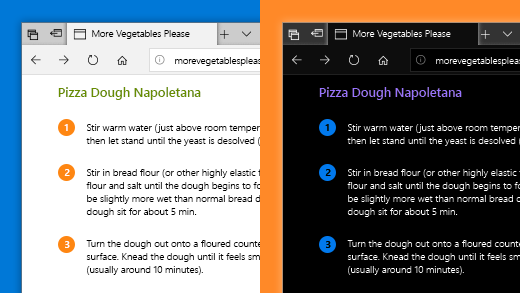
- カラー フィルターをすばやくオンまたはオフにするには、[スタート] ボタンを選択し、[設定]、[アクセス>色フィルター>] の順に選択し、[カラー フィルターのキーボード ショートカット] を [オン] に設定します。 次に、 Windows ロゴ キーを押しながら Ctrl+C キーを押して、オンとオフを切り替えます。
カラー フィルターの詳細については、「 Windows でカラー フィルターを使用する」を参照してください。
ナレーターを使用して PC を操作する
Windows に組み込まれたスクリーン リーダーであるナレーターは、PC のナビゲーションに使用できるように、画面上にある要素を音声で読み上げます。 ナレーターを起動または停止するには、 Windows ロゴ キーを押しながら Ctrl+Enter キーを押します。
ナレーターの使用方法について詳しくは、「ナレーターの詳細なガイド」をご覧ください。
![、[設定] >](../media/settings.png)


![]](../media/devices.png)