
重要
Microsoft Stream のサポート記事が移動します。 Microsoft 365 ビデオ ツールと Clipchamp ブランドの統合に伴い、間もなく Clipchamp サポート コレクションの一部になります。 詳細については、このお知らせを参照してください。
重要
現在、すべてのユーザーが利用できるこの機能は、最終的にはTeams Premiumの一部になり、Teams Premium ライセンスを持つユーザーのみがアクセスできるようになります。 詳細については、「Microsoft TeamsのアドオンTeams Premium」を参照してください。
Clipchampに保存された Teams 会議の記録には、自動的に生成されたチャプターが含まれるようになりました。 会議データに基づいて作成されたこれらの情報は、会議が SharePoint にアップロードされた直後に表示されます。
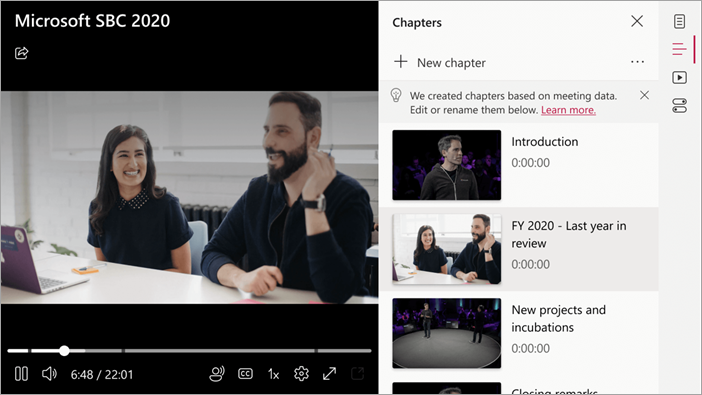
ビデオ フレームの下にチャプター マークが表示されます。 コンテンツ パネルは、一緒に表示できます。
チャプターの変更
適切な編集権限を使用すると、チャプタータイトル、開始時刻などを確認および編集できます。必要に応じて、必要に応じてすべてを完全に削除または置き換えることができます。 チャプターを追加、編集、削除する方法の詳細については、「Clipchampのビデオで手動チャプターを使用する」を参照してください。
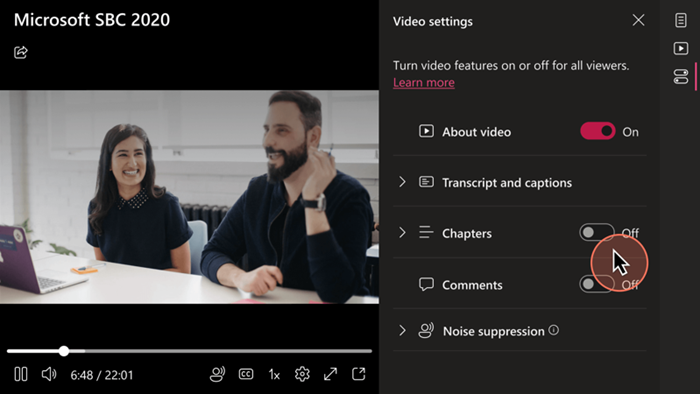
チャプターを非表示にするには、[ビデオ設定] でオフに切り替えます。
フィードバックに関する章の改善に役立ちます
ビデオチャプターの全体的な印象に関する貴重なフィードバックを提供できます。 フィードバック投票機能は 、チャプター パネルの下部近くに表示されます。
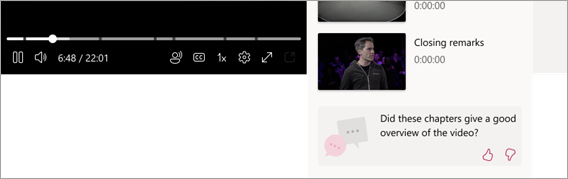
メッセージが表示されたら、クリックして [フィードバックの送信 ] フォームを開くことができます。 次に、ポップアップ ウィンドウで、該当する理由を選択し、必要に応じてテキスト ボックスに他の考えを入力します。