
ブックに他の場所で使用するVisual Basic for Applications (VBA) マクロが含まれている場合は、Visual Basic エディター (VBE) を使用して、そのマクロを含むモジュールを開いている別のブックにコピーできます。
マクロと VBA ツールは [開発] タブにあります。このタブは既定で非表示になっているため、最初の手順はこれを有効にすることになります。
- Windows の場合は、File>Options>Customize リボンに移動します。
- Mac の場合は、Excel>Preferences...> に移動します。リボン & ツール バー。
- 次に、[リボンのカスタマイズ] セクションの [メイン タブ] で、[開発者チェック] ボックスをチェックします。
マクロおよび VBA の概要
マクロおよび VBA の概要に精通していない場合は、以下の情報をご覧ください。
マクロは、タスクを自動化するために使用できる 1 つまたは複数の操作です。
マクロを記録する場合は、[開発] タブの [マクロの記録] コマンドを使用します。
マクロは VBA プログラミング言語で記録されます。
Visual Basic エディター (Excel によって開かれるウィンドウ) で、マクロを確認および編集できます。 Windows の VBE ウィンドウの例を次に示します。
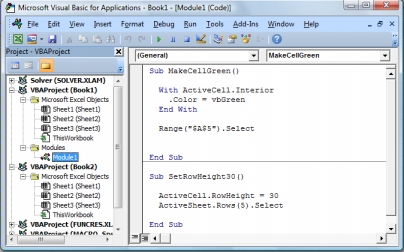
MakeCellGreen および SetRowHeight という名前のマクロは、Book1 に格納されている Module1 という名前のモジュール内にあります。
1 つのブックから別のブックにモジュールをコピーする
- コピーするマクロを含むブックと、コピーするブックの両方を開きます。
- [ 開発者 ] タブで、[ Visual Basic ] をクリックして Visual Basic エディターを開きます。
- Visual Basic エディターの [表示] メニューの [Project エクスプローラー
 ] をクリックするか、Ctrl + R キーを押します。
 - [プロジェクト エクスプローラー] ウィンドウで、コピーするマクロを含むモジュールをコピー先のブックにドラッグします。 この場合、Module1 を Book2.xlsm から Book1.xlsm にコピーします。

- Book2.xlsm からコピーされた Module1
- Book1.xlsm にコピーされた Module1 のコピー
補足説明
Excel Tech Community の専門家にいつでも依頼したり、コミュニティでサポートを受けたりすることができます。