
図形、テキスト ボックス、またはグラフ要素内のワークシート セルの内容を表示するには、図形、テキスト ボックス、またはグラフ要素を、表示するデータを含むセルにリンクできます。
カメラ コマンドを使用すると、セル範囲を画像にリンクすることで、セル範囲の内容を表示することもできます。
セルまたはセル範囲はグラフィック オブジェクトにリンクされているため、そのセルまたはセル範囲のデータに対して行った変更がグラフィック オブジェクトに自動的に表示されます。
ワークシートの図形またはテキスト ボックスにセルの内容を動的に表示する
ワークシートに図形またはテキスト ボックスがない場合は、次の操作を行います。
- 図形を作成するには、[ 挿入 ] タブの [ 図 ] グループで [ 図形] をクリックし、使用する図形をクリックします。
![[挿入] タブの [イラスト] グループ](media/xl-insert-illustrations.gif)
- テキスト ボックスを作成するには、[ 挿入 ] タブの [ テキスト ] グループで [ テキスト ボックス] をクリックし、ドラッグして目的のテキスト ボックスサイズでテキスト ボックスを描画します。
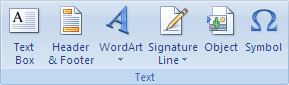
- 図形を作成するには、[ 挿入 ] タブの [ 図 ] グループで [ 図形] をクリックし、使用する図形をクリックします。
ワークシートで、セルの内容をリンクする図形またはテキスト ボックスをクリックします。
数式バーに等号 (=) を入力します。
リンク先のデータまたはテキストを含むワークシート セルをクリックします。
ヒント
ワークシート セルへの参照を入力することもできます。 シート名を含め、感嘆符を付けます。たとえば、 =Sheet1!F2。
Enter キーを押します。
セルの内容は、選択した図形またはテキスト ボックスに表示されます。
注
この手順は、落書き、線、またはコネクタ図形では使用できません。
グラフのタイトル、ラベル、またはテキスト ボックスにセルの内容を動的に表示する
グラフで、ワークシート セルにリンクするタイトル、ラベル、またはテキスト ボックスをクリックするか、次の操作を実行してグラフ要素の一覧から選択します。
- グラフをクリックします。
[グラフ ツール] が表示され、[デザイン]、[レイアウト]、[書式] の各タブが表示されます。 - [書式] タブの [現在の選択範囲] グループで、[グラフの要素] ボックスの横にある矢印をクリックして、使用するグラフの要素をクリックします。
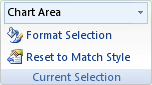
- グラフをクリックします。
数式バーに等号 (=) を入力します。
ワークシートで、グラフのタイトル、ラベル、またはテキスト ボックスに表示するデータまたはテキストを含むセルを選択します。
ヒント
ワークシート セルへの参照を入力することもできます。 シート名の後に感嘆符 (Sheet1 など) を含めます 。F2
Enter キーを押します。
セルの内容は、選択したタイトル、ラベル、またはテキスト ボックスに表示されます。
画像内のセル範囲の内容を動的に表示する
まだ行っていない場合は、クイック アクセス ツール バーに カメラ
を追加します。- ツール バーの横にある矢印をクリックし、[ その他のコマンド] をクリックします。
- [コマンドの選択] の [すべてのコマンド] をクリックします。
- 一覧で [ カメラ] を選択し、[ 追加] をクリックし、[OK] をクリック します。
セルの範囲を選択します。
クイック アクセス ツール バーで、[ カメラ
] をクリックします。セル範囲の画像を挿入するワークシートまたはグラフ上の場所をクリックします。
セル範囲の内容が画像に表示されます。画像の書式設定やその他の操作を行うには、画像を右クリックしてコマンドを選択します。
たとえば、[ 図の書式設定 ] コマンドをクリックして罫線を変更したり、背景を透明にしたりできます。
補足説明
Excel Tech Community の専門家にいつでも依頼したり、コミュニティでサポートを受けたりすることができます。