
このエラーは、セルにある数式が、周辺の数式のパターンと一致しないことを意味します。
矛盾している原因のトラブルシューティング
-
数式を表示
[数式]> [数式の表示] を選択します。 - これにより、すべてのセルに、計算結果の代わりに数式を表示できます。
- 矛盾した数式をその前後の数式と比較し、意図しない矛盾を修正します。
- 完了したら、数式を非表示にします。
完了したら、[数式] > [数式の表示] を選択して、すべてのセルの計算結果を表示します。 - 問題が解決しない場合は、問題のない隣接するセルを選択します。
-
参照元のトレース
[数式]>[参照先] を選択します。 - 問題がある セルを選択 します。
-
参照元のトレース
[数式]>[参照先] を選択します。 - 青色の矢印または範囲を青色で比較し、一貫性のない数式で問題を修正します。
- 完了したら、[矢印の削除] をクリックします。
[数式>矢印の削除] を選択します。
その他のソリューション
矛盾した数式を一貫性のあるものにします。
矛盾した数式を含むセルを選択し、いずれかの方向キーを押しながら Shift キーを押します。 これにより、一貫性のないセルが他のセルと共に選択されます。 その後、次のいずれかの操作を行います。
- 下方向にセルを選択した場合は、Ctrl キーを押しながら D キーを押して、下方向に数式を入力します。
- 上のセルを選択した場合は、[ ホーム>フィル>Up ] を選択して数式を塗りつぶします。
- 右方向にセルを選択した場合は、Ctrl キーを押しながら R キーを押して、右方向に数式を入力します。
- 左側のセルを選択した場合は、 ホーム>Fill>Left を選択して、左側に数式を入力します。
数式を必要とするセルが他にもある場合は、別の方向に上記のプロセスを繰り返します。
隣接する数式をセルに入力して修正する
- 問題のあるセルを選択します。
- [
![Excel エラー アラート] ボタン](media/excel-convert-error-button.png) を選択し、[ 上から数式をコピー ] または [ 数式を左からコピー] を選択します。
を選択し、[ 上から数式をコピー ] または [ 数式を左からコピー] を選択します。 - それでも問題が解決せず、下のセルの数式が必要な場合は、[ ホーム>Fill>Up] を選択します。
- セルから右側の数式が必要な場合は、[ホーム] >[フィル>Left] を選択します。
エラーでない場合
数式がエラーでない場合は、無視することができます。
-
エラーをチェックする
数式>エラーチェックを選択する - [ エラーの無視] を選択します。
- [ OK] または [次へ ] を選択して、次のエラーに移動します。
注
このような一貫性のない数式を Excel でチェックしない場合は、[エラー チェック] ダイアログ ボックスを閉じます。 次に、[ File>Options>Formulas] に移動します。 下部にある [領域内の他の数式と矛盾する数式] をオフにします。
Mac を使用している場合は、 Excel>Preferences>Error チェック を選択し、 近くの数式と一致しない数式のチェックをオフにします。
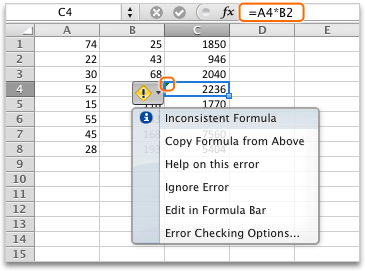
![一貫性のない数式の警告] ボタン](media/mac-6024.gif)
![に、macOS の [コマンド] ボタンを押します。](media/mac-cmd.gif)
その他のリソース
Excel Tech Community の専門家にいつでも依頼したり、コミュニティでサポートを受けたりすることができます。