
一般的な描画ツールに加え、コア エクスペリエンス向けに最適化されたインテリジェント ツールを各アプリに導入します。
Excel のアクション ペンを使用すると、セル内で直接手書きを行い、自動的に Excel データに変換されるインクを使用してデータを書き留めることができます。
手書きデータの自動変換
リボンで [ 描画] を選択し、[ 描画ツール ] グループで [ アクション ペン] を選択します。
![[描画ツール] メニュー](media/xl-handwriting-drawing-tools-001.png)
セルに書き込みを開始します。手書き入力は自動的にテキストに変換されます。
自然なジェスチャを使用した編集
ドキュメントを編集するには、次の自然なジェスチャを使用します。
クロスアウトしてセルを削除する
セルに取り消し線または落書きを描画して、その内容を削除します。

セルの大きな領域を削除するには、対角線を描画するか、セル全体に書き込みます。
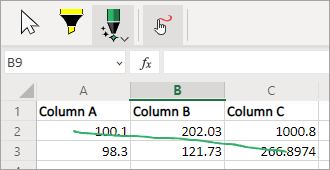
セルを選択する円
選択するセルの周囲に円を描画します。

セルを選択した後、フォントの色、太字、斜体などの基本的な書式を適用できます。 クイック分析ツールを使用して、グラフや数式などの Excel ツールに簡単にアクセスすることもできます。
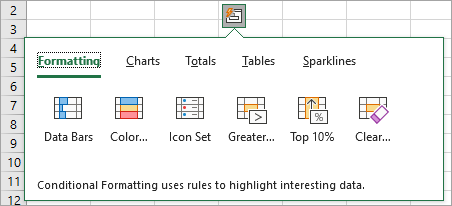
セルの内容を置き換えるには、上書きします
セルに既にコンテンツがある場合は、上書きして新しいコンテンツに置き換えます。

蛍光ペンを適用する
[ 描画ツール] グループから蛍光ペンを選択し、[ セルにスナップ] を選択します。
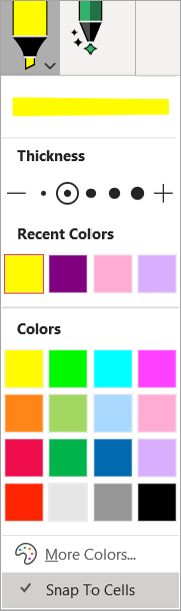
セル間を描画して、蛍光ペンの色に合わせてセルの塗りつぶしを変更します。 セルの塗りつぶしを削除するには、領域全体にもう一度描画します。 フリーフォーム 蛍光ペンまたはスナップ 蛍光ペンを切り替えるには、[ セルにスナップ] の設定を変更します。
言語設定
手書き認識は、Office オーサリング言語に基づいています。 [ ファイル > オプション] > [言語] > Office のオーサリング言語と校正に関するページの言語設定にアクセスします。 オーサリング言語がサポートされている言語に設定されていることをチェックしてください。
オフライン サポート
最高の手書き認識は、接続されたサービスを通じて提供されます。 ただし、この機能はオフラインでも使用できます。 その後、Windows 手書きエクスペリエンスの使用にフォールバックします。
オフラインで作業するには、目的の言語の手書き機能がインストールされていることを確認します。 手書き機能のみを選択する必要があります。そうしないと、意図せずに新しい表示言語を設定する可能性があります。
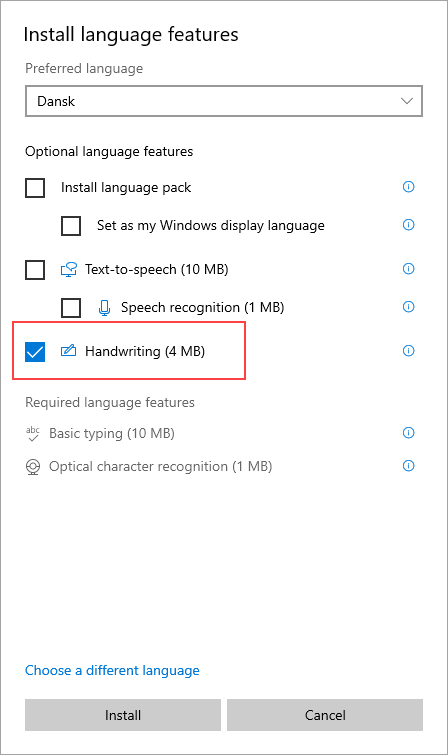
言語パックのインストールについては、「 Windows 用言語パック」を参照してください。