
セル内の数式の基になるデータが変更されたが、数式がまだ再計算されていない場合、そのセルは古いと見なされます。 部分計算モードと手動計算モードでは、Excel は取り消し線を持つ古いセルを示し、その値はまだ信頼できないことをユーザーに警告し、最近の変更を考慮して再計算する必要があることをユーザーに通知します。
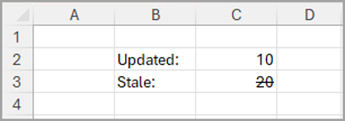
古い値
古いセルは、多くの場合、手動計算モードで表示されます。つまり、Python 数式またはデータ テーブル セルを使用した部分計算モードでも確認できます。 計算が再開され、完了すると、古いセルの取り消し線の書式設定が削除されます。
値の更新
古い値を含むセルが選択されると、警告アイコンが表示されます。 アイコンをクリックすると、計算のトリガーや自動計算モードへの切り替えなどのオプションが表示されたメニューが表示されます。
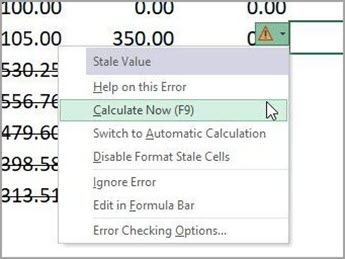
また、F9 キーを押すか、リボンの [今すぐ計算] ボタンをクリックして計算をトリガーすることもできます。
オフとオンを切り替える
[数式]、[計算オプション]、[古い値の書式設定] の下にあるリボンを使用して>、古い値の書式設定>無効にすることができます。 これにより、値が更新されるのではなく、古い値としてレンダリングされるのを妨げるだけです。
![リボンの [古い値の書式設定] 設定を使用して、部分計算モードまたは手動計算モードでオフまたはオンにします。](media/format-stale-values-setting.png)
注意
古い値を書式設定すると、古い値に依存するリスクが軽減されるため、このオプションを有効にしておくことをお勧めします。
制限事項
古い値の書式設定の制限事項を次に示します。
- 新しく入力された数式では、手動計算モードと Python 数式とデータ テーブルの部分計算モードで古い値の書式設定が表示されます。 計算を手動でトリガーすると、計算が削除されます。
- 循環参照内のセルには古い値の書式設定が表示されます。これは、"古い値の書式設定" を無効にすることで削除できます。
- [データ テーブル] セルに依存する数式には、古い値の書式設定は表示されません。
- 外部データ ソースの値には、古い値の書式設定は表示されません。