
関数を使用する単純な数式または数式を作成する場合は、数式の引数にセル参照を含めることで、ワークシートのセル内のデータを参照できます。 たとえば、セル参照 A2 を入力または選択すると、数式はそのセルの値を使用して結果を計算します。 セルの範囲を参照することもできます。
セル参照の詳細については、「セル参照の 作成または変更」を参照してください。 一般的な数式の詳細については、「数式の概要」を参照してください。
数式を入力するセルをクリックします。
数式バーの
![[ボタン] イメージ](media/formbar.gif) で、「 = (等号)」と入力します。
で、「 = (等号)」と入力します。次のいずれかの操作を行い、目的の値を含むセルを選択するか、セル参照を入力します。
1 つのセル、セル範囲、別のワークシート内の場所、または別のブック内の場所を参照できます。
セル範囲を選択するときは、セルの選択範囲の境界線をドラッグして選択範囲を移動するか、罫線の隅をドラッグして選択範囲を展開できます。
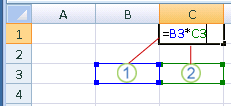
最初のセル参照は B3、色は青、セル範囲には四角形の角を持つ青い境界線があります。
2 番目のセル参照は C3、色は緑、セル範囲には四角形の角を持つ緑色の罫線があります。注
色分けされた枠線の隅に四角形が表示されていない場合、参照先は名前付き範囲です。
Enter キーを押します。
ヒント
名前付きセルまたは範囲への参照を入力することもできます。 詳細については、「数式で名前を定義し使用する」を参照してください。
使用例
次の表のサンプル データをコピーし、新しい Excel ワークシートのセル A1 に貼り付けます。 数式を選択して、F2 キーを押し、さらに Enter キーを押すと、結果が表示されます。 必要に応じて、列幅を調整してすべてのデータを表示してください。 [名前の定義] コマンド ([数式 ] タブの [ 定義済みの名前] グループ) を使用して、"Assets" (B2:B4) と "負債" (C2:C4) を定義します。